







分享页面
拖动logo到书签栏,立即收藏青果网络
控制台
|
登录/注册
子
用户在实名认证前无法开通业务
充值
未支付订单
未完成工单
未读消息
会员中心
退出登录
文档中心
产品介绍
使用指南
开发者指南
API接口
代码示例
常见问题
账户中心
查询
代码示例
代理IP
C语言代码示例
Go语言代码示例
PHP语言代码示例
Python语言代码示例
Java语言代码示例
Shell语言代码示例
C#语言代码示例
Node语言代码示例
隧道代理 Go 语言接入指南
隧道代理 Java 语言代码示例
隧道代理 Python 语言接入指南
Python自动化测试Selenium+chrome连接代理ip(白名单模式)
Python自动化测试Selenium+chrome连接代理ip(账密模式)
代理IP
C语言代码示例
Go语言代码示例
PHP语言代码示例
Python语言代码示例
Java语言代码示例
Shell语言代码示例
C#语言代码示例
Node语言代码示例
隧道代理 Go 语言接入指南
隧道代理 Java 语言代码示例
隧道代理 Python 语言接入指南
Python自动化测试Selenium+chrome连接代理ip(白名单模式)
Python自动化测试Selenium+chrome连接代理ip(账密模式)
代码示例
>
代理IP
>
谷歌浏览器如何使用代理IP
谷歌浏览器如何使用代理IP
发布时间:2020-07-04 09:21
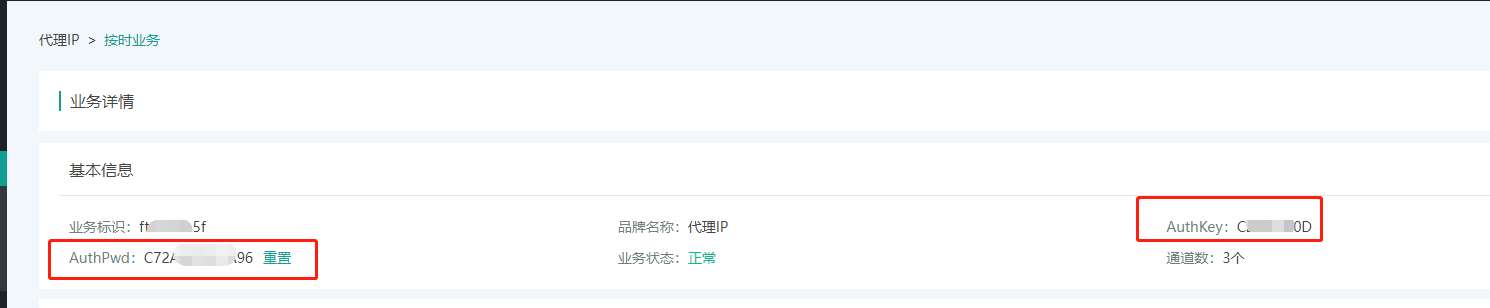
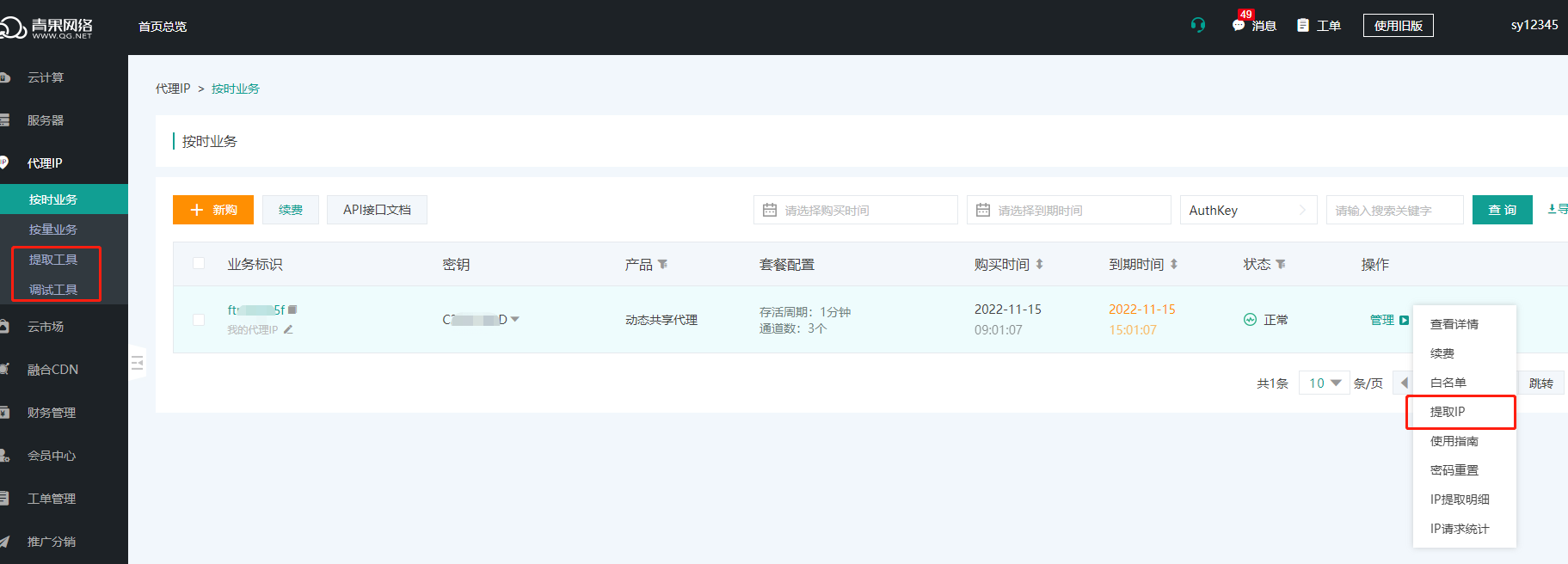
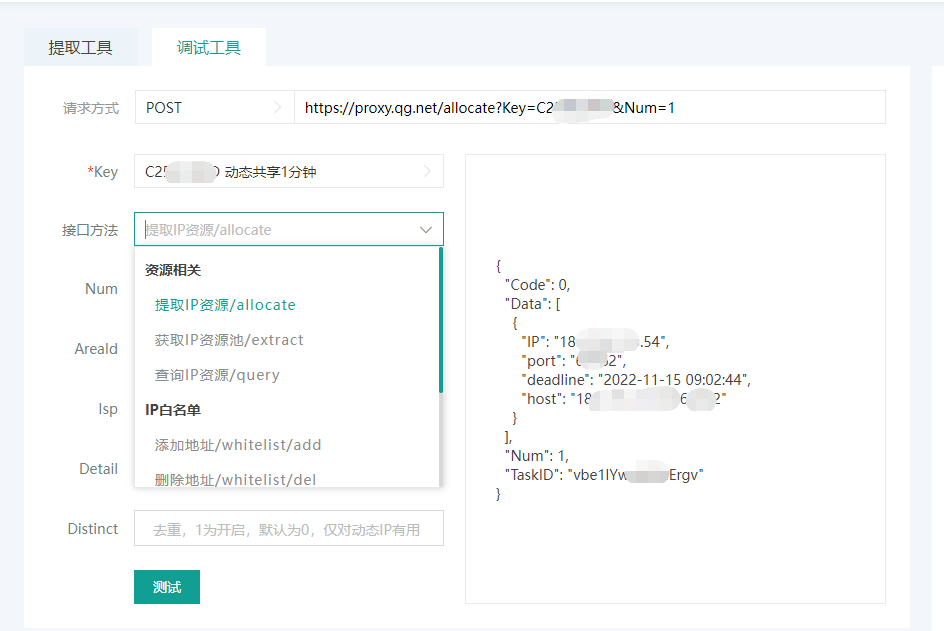
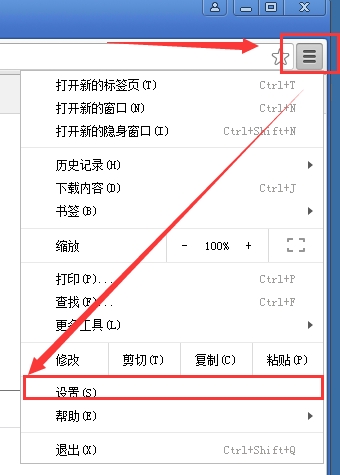
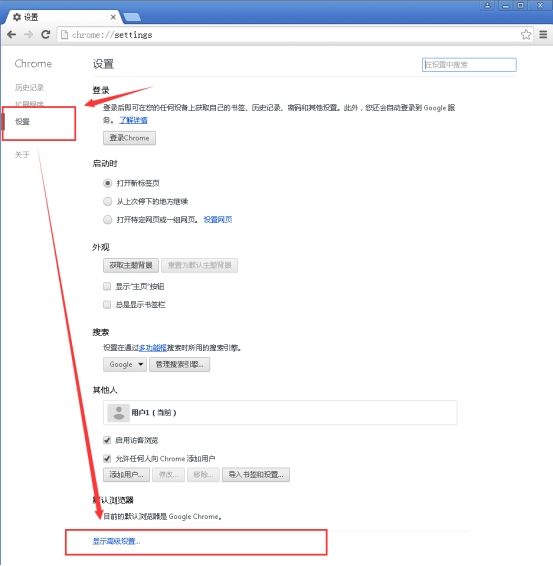
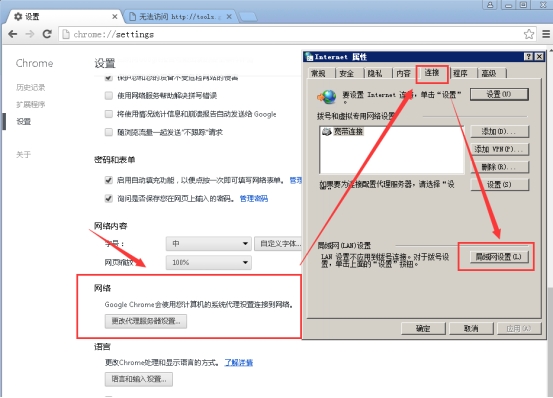
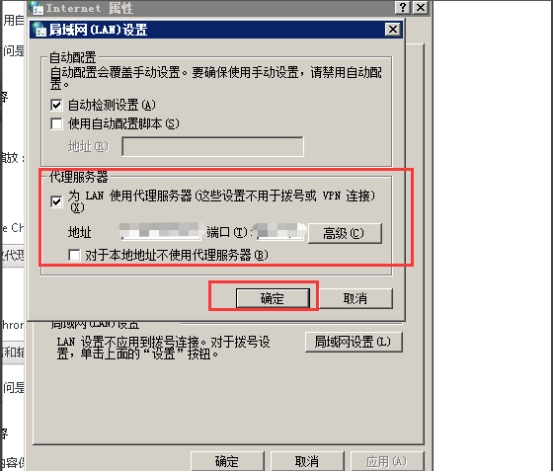
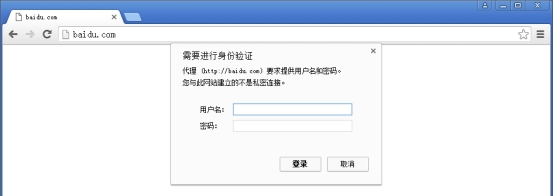
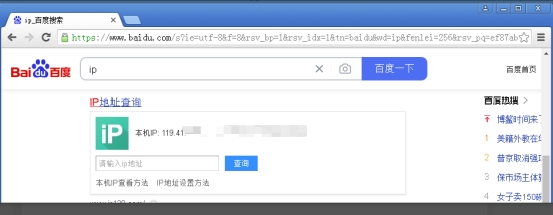
本文将针对谷歌浏览器如何使用代理IP进行详细说明,具体步骤如下: ## 1 代理IP信息查看 查看自己所购买的相对应的代理IP面板,点击【代理IP】-【查看详情】查看AuthKey以及AuthPwd信息;  ## 2 代理IP资源提取 在【控制台】-【代理IP】-中的【提取工具】或【调试工具】又或者点击代理IP管理面板中的【提取IP】进行提取IP资源;  下图为【调试工具】-【提取IP】,【接口类型选择】-【提取IP资源】,填写所购买的代理IP的KEY,点击【测试】,在右方即会显示所提取的IP资源;  ## 3 在Google浏览器中设置代理ip 在Google浏览器左上角点击【菜单】-【设置】;  设置下拉-显示【高级设置】;  选择【网络】,点击【更改代理服务器设置】,选择【Internet属性】中的【连接局域网设置】;  在【局域网设置中】选择【代理服务器】,填写您所购买的代理IP所对应提取的IP资源,点击【确认】;  ## 4 身份验证 打开一个新网页,弹出此会话时,填写您购买代理IP业务所对应的AuthKey以及AuthPwd信息,并确认;  ## 5 验证是否配置成功 身份验证成功后,可直接在百度上进行查看IP是否为所提取的IP资源信息,现查看该IP为咱们所提取的IP资源,表示代理IP在Google浏览器中配置成功。 
上一篇:没有了
下一篇:没有了
相关文章
代理IP请求QPS相关代码解释说明
傲游浏览器如何使用代理IP
iPhone或ipad如何使用代理IP
Java语言代码示例
如何测试socks5 和http 代理IP 的可用性
API调用频率跟IP的获取次数有关系吗?
本文导读