







分享页面
拖动logo到书签栏,立即收藏青果网络
控制台
|
登录/注册
子
用户在实名认证前无法开通业务
充值
未支付订单
未完成工单
未读消息
会员中心
退出登录
文档中心
产品介绍
使用指南
开发者指南
API接口
代码示例
常见问题
账户中心
查询
代码示例
代理IP
C语言代码示例
Go语言代码示例
PHP语言代码示例
Python语言代码示例
Java语言代码示例
Shell语言代码示例
C#语言代码示例
Node语言代码示例
隧道代理 Go 语言接入指南
隧道代理 Java 语言代码示例
隧道代理 Python 语言接入指南
Python自动化测试Selenium+chrome连接代理ip(白名单模式)
Python自动化测试Selenium+chrome连接代理ip(账密模式)
代理IP
C语言代码示例
Go语言代码示例
PHP语言代码示例
Python语言代码示例
Java语言代码示例
Shell语言代码示例
C#语言代码示例
Node语言代码示例
隧道代理 Go 语言接入指南
隧道代理 Java 语言代码示例
隧道代理 Python 语言接入指南
Python自动化测试Selenium+chrome连接代理ip(白名单模式)
Python自动化测试Selenium+chrome连接代理ip(账密模式)
代码示例
>
代理IP
>
Firefox浏览器使用Proxy SwitchyOmega插件连接代理IP
发布时间:2022-12-03 14:59
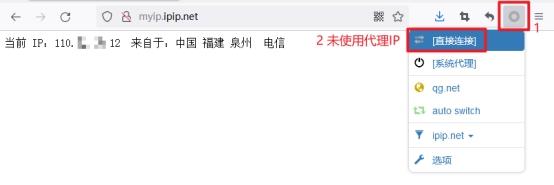
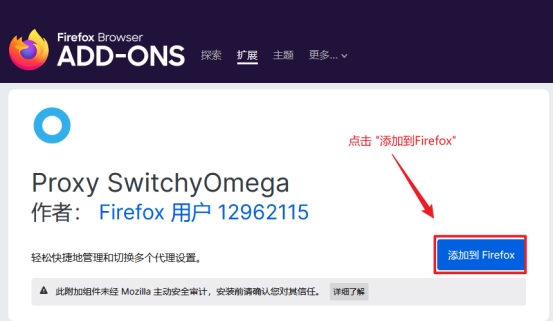
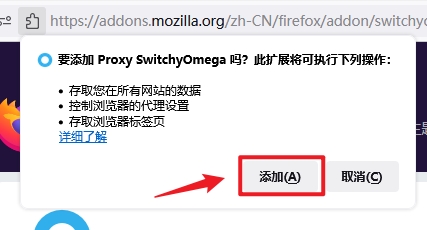
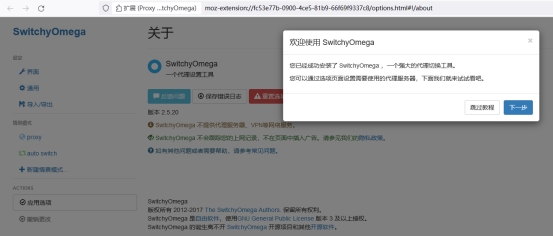
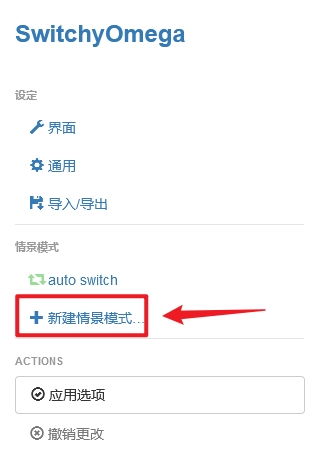
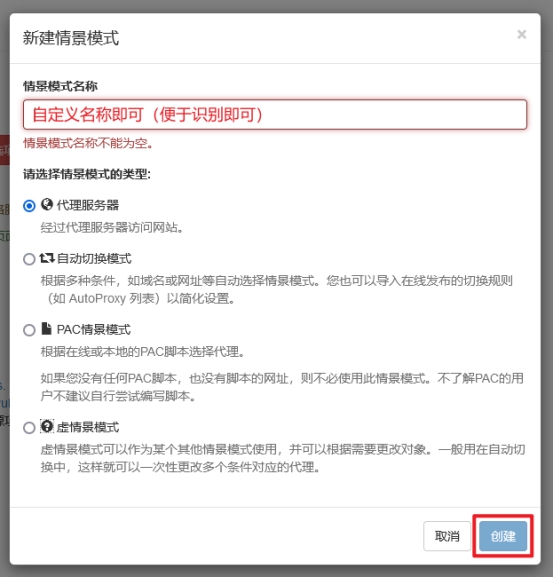
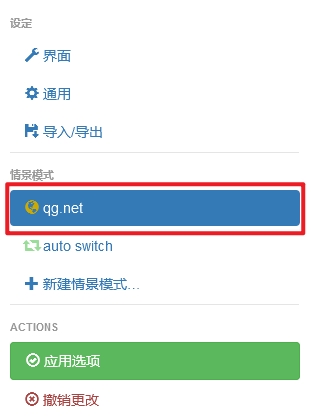
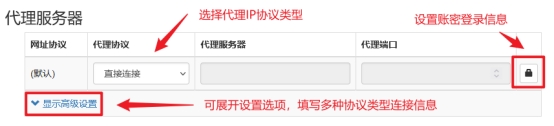
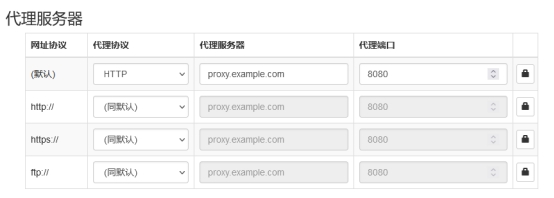
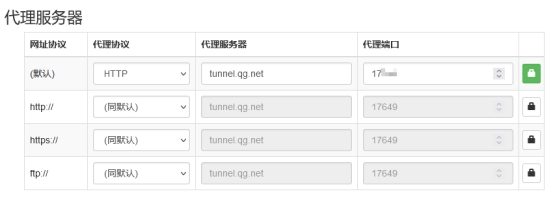
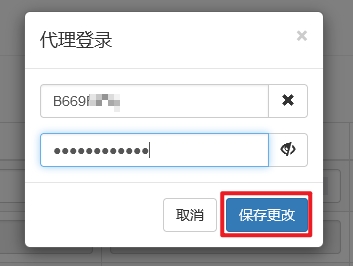
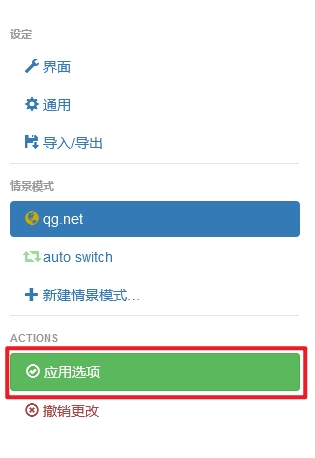
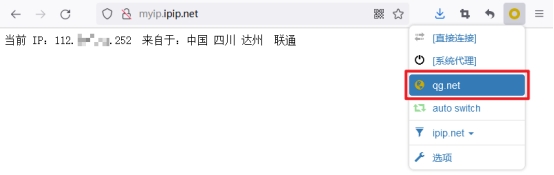
## 1.添加Proxy SwitchyOmega插件 Firefox浏览器Proxy SwitchyOmega插件获取地址: https://addons.mozilla.org/zh-CN/firefox/addon/switchyomega/?utm_source=addons.mozilla.org&utm_medium=referral&utm_content=search 点击 【添加到Firefox】后浏览器会弹出插件添加确认提醒,确认添加后即可;  确认添加提示,选择【添加】;  添加成功后将会自动跳转到设置页面,点击【下一步】查看该插件的介绍说明信息;  ## 2.创建代理IP连接 点击左侧菜单项目中的【情景模式】分组下方的【新增情景模式】进行添加代理IP连接信息;  新建情景模式,设置情景模式名称,模式类型默认选择【代理服务器】,确认【创建】;  点击左侧菜单项目中的【情景模式】分组下方的【qg.net】进行代理设置;  ## 3.设置代理连接信息 选择代理IP的连接协议类型并填入相应的代理IP的服务器地址和端口信息;  网址协议(默认) 一行的信息中,代理协议选择 【HTTP】, 并输入【代理服务器地址】和【代理端口】信息,可点击最后的【锁图标】,可输入账号密码进行【账密验证】登录连接;  例如:  帐号密码登录设置:  设置完毕后点击左侧菜单进行应用选项;  ## 4.连接代理IP服务器 使用前:  使用后: 选中添加的【qg.net】代理IP连接,并测试连接成功。 
上一篇:没有了
下一篇:没有了
相关文章
“没有空闲通道”提取不到IP怎么办?
短效代理-使用指南-开发版
C#语言代码示例
如何使用花刺代理验证软件?
隧道代理(全球HTTP)-使用指南-开发版
常见产品问题
本文导读