Windows server 2016如何解决进程服务主机本地系统资源占用高问题
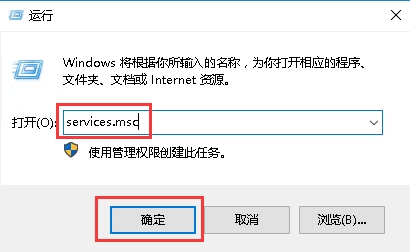
1.打开“运行”,输入`services.msc`,点击“确定”
2.找到服务Connected User Experiences and Telemetry,双击选项

3.点击“停止”
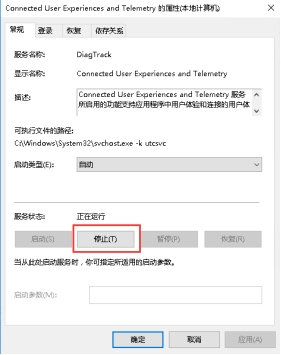
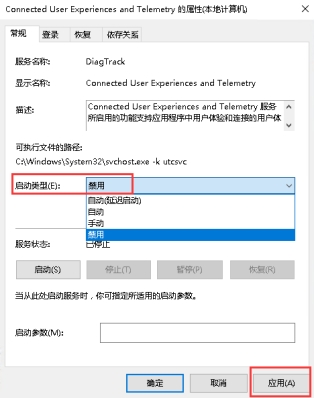
4.设置启动类型为禁用,点击“应用”。然后重启系统即可
Ubuntu中wget命令-o、-O、-O-有什么区别
1.wget -o 命令
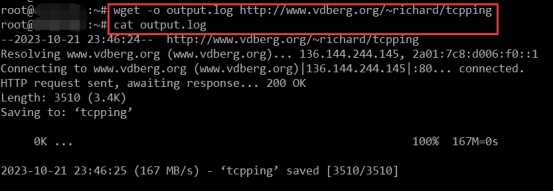
用于记录下载过程信息,并存入日志文中
示例:wget -o log文件 url链接
wget -o output.log http://www.vdberg.org/~richard/tcpping
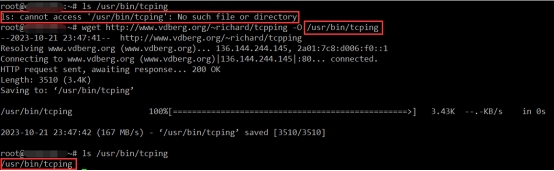
2.wget -O 命令
用于名命保存下载的文件内容,并且可以指定下载的位置
示例:wget -O 路径+文件名 url链接
wget http://www.vdberg.org/~richard/tcpping -O /usr/bin/tcping
3.wget -O- 命令
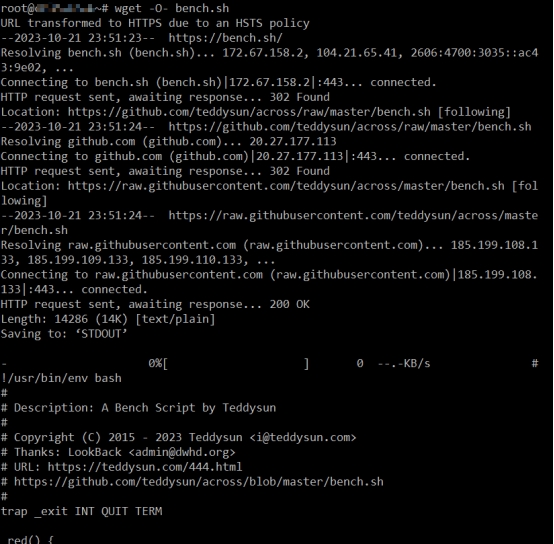
下载过程信息和下载文件均输出到终端
示例:wget -O- url链接
wget -O- bench.sh
Ubuntu通过dpkg-reconfigure设置时区
1.打开tzdata设置页面:`dpkg-reconfigure tzdata`
2.选择区域,可以通过首字母进行快速定位,选中后回车
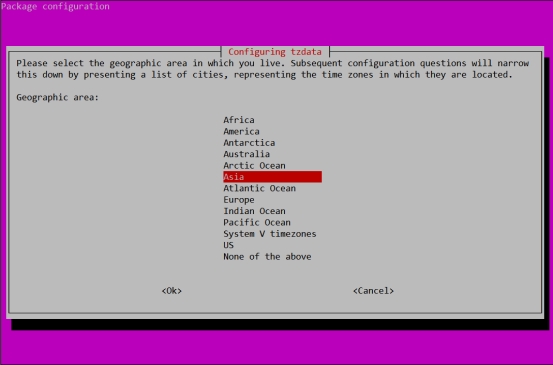
3.选择对应时区后回车即可
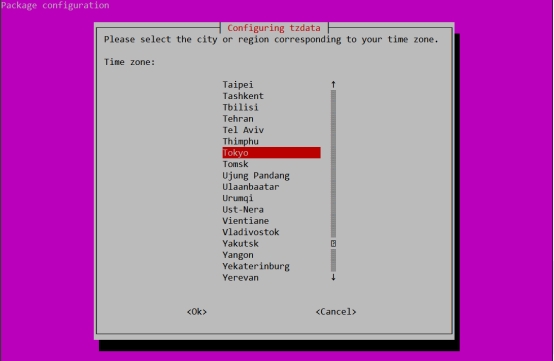
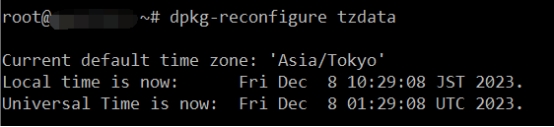
4.设置后会提示当前的时区信息
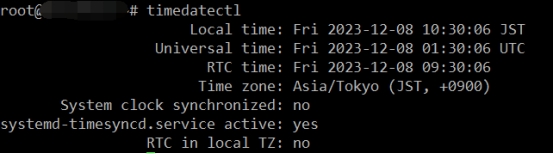
5.通过timedatectl查看机器时区进行验证
Centos7.6如何安装rpm包管理工具dnf
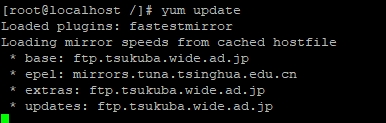
1.更新yum源:`yum update`
2.安装dnf:`yum install dnf`

Windows10系统拨号提示已经建立了前一个宽带连接的解决方法
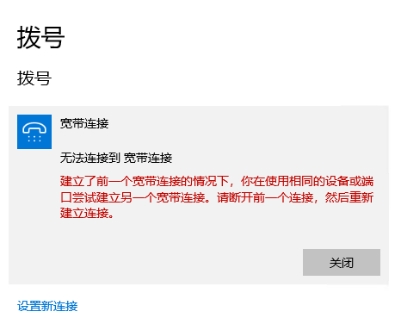
在windows10系统中如果拨号遇到已经建立了前一个宽带连接的提示应该如何解决呢?本文给出详细说明。
1.关闭错误提示
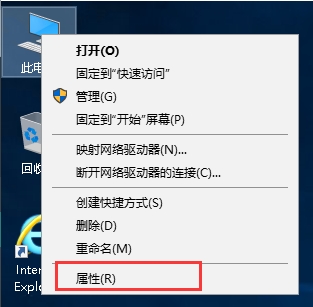
2.右键此电脑--属性
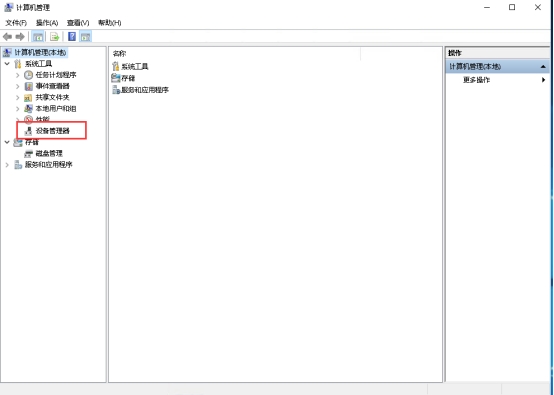
3.在打开的界面中双击设备管理器
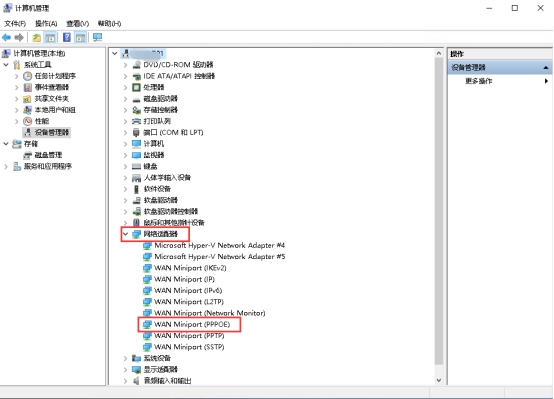
4.在弹出的界面中点开网络适配器,找到设备Wan Miniport(PPPOE)
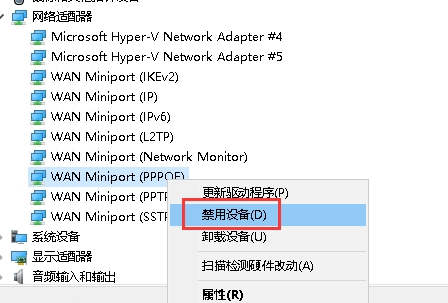
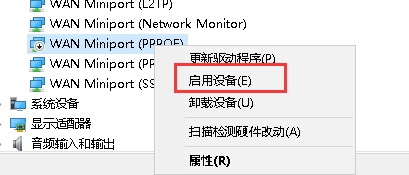
5.右键设备Wan Miniport(PPPOE),选择禁用设备
5.重启机器,开机后选择启用设备
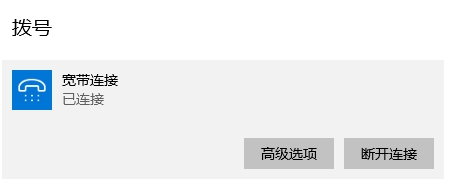
6.重新拨号,可以发现拨号已经正常了
Ubuntu18.04系统中安装rpm包转换工具rpm2cpio
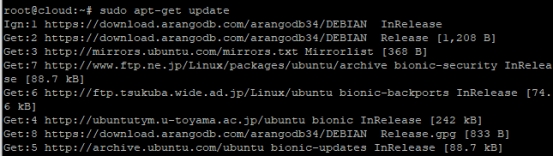
1.更新apt资源:`sudo apt-get update`
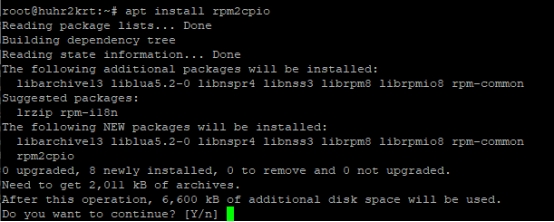
2.安装rpm2cpio,等待安装完成:`apt-get install rpm2cpio`
Ubuntu18.04系统中安装linux基础工具包util-linux
1.更新apt资源:`sudo apt-get update`
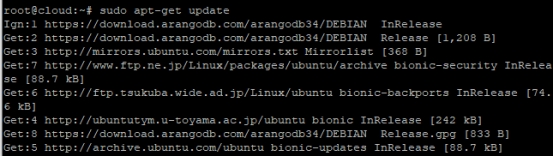
2.安装util-linux,等待安装完成:`apt-get install util-linux`

Centos7.6如何用dmidecode显示系统硬件信息
1.查看当前服务器型号:`dmidecode | grep 'Product Name'`

2.查看系统序列号:`dmidecode -s system-serial-number`

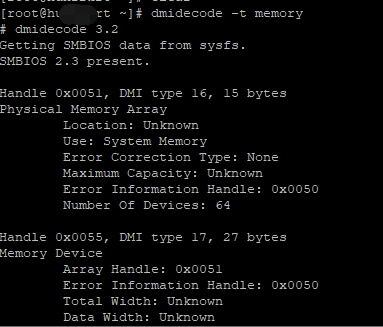
3.查看系统内存信息:`dmidecode -t memory`
获取IP资源池
## 1 接口描述
接口地址:https://proxy.qg.net/extract ;
本接口用于获取IP资源池全部可用的IP信息,该接口仅按时动态共享业务可用;
该接口单个Key的请求频率限制为45次/分钟;
需要注意的是请求方方式只能用GET;
编码:参数和返回内容均采用utf-8编码。
## 2 输入参数说明
| 参数名 | 是否必选 | 类型 | 描述 |
| :------- | :------- | :-------| ------- |
| Key | 是 | String | 申请的Key值 |
| Num | 否 | Integer | 申请的数量;默认为1 |
| AreaId |否 | Integer | 区域ID;默认随机 |
| ISP |否 | Integer | 运营商ID;默认随机 |
| Detail | 否 | Integer | 详情,0:关闭;1:开启;默认为0 |
## 3 返回值
接口可返回文本格式、json格式、xml格式,字段说明如下:
| 参数名 | 类型 | 描述 |
| :----- | :------ | ------------------------------------------ |
| Code | Integer | 结果编码,0:成功;-1:失败 |
| TaskID | Integer | 任务ID |
| Num | Intger | 申请数量 |
| Data | Array | 代理IP数据信息,包含节点IP、端口、失效日期 |
| Msg | String | 公共参数;本接口取值:区域ID |
## 4 示例
请求接口示例:
```
curl "https://proxy.qg.net/extract?Key=请改成您的Key&Pool=1&Detail=1"
```
返回示例:
```json
{
"Code": 0,
"Data": [
{
"IP": "175.43.188.196",
"port": "64450",
"deadline": "2021-11-20 11:32:20",
"host": "175.43.188.196:64450",
"region": "福建省泉州市晋江市联通"
},
{
"IP": "114.238.148.203",
"port": "50938",
"deadline": "2021-11-20 11:32:20",
"host": "114.238.148.203:50938",
"region": "江苏省淮安市电信"
},
{
"IP": "117.92.121.222",
"port": "11136",
"deadline": "2021-11-20 11:32:20",
"host": "117.92.121.222:11136",
"region": "江苏省连云港市电信"
}
],
"Num": 3,
"TaskID": "mw13Wq0srzt9uLEt"
}
```
**重点:如果用户是企业池用户,且参数Pool=2,则返回的IP资源Data结构中的host和IP是不一样的,其他产品下host和IP是一样的。企业池产品中用户使用host进行代理,这时真实的代理IP为IP字段的IP(运营商为移动的情况下可能不会那么准确,即使代理IP可能不通,也都是同一个地区的IP,影响不会大)**
## 5 接口返回错误码
| 错误码 | 描述 |
| ------ | ----------------------- |
| -1 | 未知错误 |
| -10 | 参数不合法 |
| -11 | 请求过于频繁 |
| -12 | Authkey被封禁 |
| -13 | 当前客户端IP不在授权名单中 |
| -14 | Pwd不合法 |
| -15 | Authkey对应的业务无此功能权限 |
| -100 | 计划不存在或已过期 |
| -101 | 请求数量超过计划通道数 |
| -103 | 资源不足 |
| -104 | 资源申请失败 |
提取IP资源
## 1 接口描述
接口地址: https://proxy.qg.net/allocate ;
本接口是用于请求提取代理IP资源的;
请求频率限制:按时业务是(通道数*5+10)次/分钟;按量业务则是60次/分钟;
方法:HTTP、GET,需要注意不能混合使用;
编码:参数和返回内容均采用utf-8编码。
## 2 输入参数说明
|参数名|是否必选|类型|描述|
|:---- |:---|:----- |----- |
|Key |是 |String |申请的Key值 |
| Num |否 |Integer|申请的数量;默认1个 |
|KeepAlive |否 |Integer | IP生存周期,单位:分钟。仅针对动态独享用户有效,默认为1440分钟(24小时) |
|AreaId |否 |Integer |区域ID;默认随机 |
|ISP |否 |Integer | 运营商ID;默认随机 |
|Detail |否 |Integer|详情,0:关闭;1:开启;默认为0 |
|Distinct |否 |Integer|去重,仅针对动态独享有效。0:关闭;1:开启;默认为0 |
## 3 返回值
接口可返回文本格式、json格式、xml格式,字段说明如下:
|参数名|类型|描述|
|:---- |:----- |----- |
|Code |Integer |结果编码,0:成功;-1:失败|
|TaskID |Integer |任务ID|
|Num |Intger |申请数量|
|Data |Array | 代理IP数据信息,包含节点IP、端口、失效日期 |
|Msg |String |区域ID,多个用","分割;\*代表全部|
## 4 示例
请求接口示例:
```
curl "https://proxy.qg.net/allocate?Key=请改成您的Key&Num=1"
```
返回示例:
```
{
"Code": 0,
"TaskID": "91107E16D28AC5A",
"Num": "1",
"Data": [
{
"IP": "127.0.0.1",
"port": "49168",
"deadline": "2018-05-11 02:56:02",
"host": "127.0.0.1:49168"
}
]
}
```
**重点:在共享企业池的产品中使用该接口,提取出来的IP资源Data结构中的host和IP是不一样的,其他产品下host和IP是一样的。企业池产品中用户使用host进行代理,这时真实的代理IP为IP字段的IP(运营商为移动的情况下可能不会那么准确,即使代理IP可能不通,也都是同一个地区的IP,影响不会大)**
## 5 接口返回错误码
| 错误码 | 描述 |
| ------------ | ------------ |
| -1 | 未知错误 |
| -10 | 参数不合法 |
| -11 | 请求过于频繁 |
| -12 | Authkey被封禁 |
| -13 | 当前客户端IP不在授权名单中 |
| -14 | Pwd不合法 |
| -15 | Authkey对应的业务无此权限 |
| -100 | 计划不存在或已过期 |
| -103 | 资源不足 |
| -104 | 申请资源失败 |
| -105 | 申请的IP数超过允许申请的IP数 |













