Mac系统远程连接Windows桌面工具Parallels Client使用教程
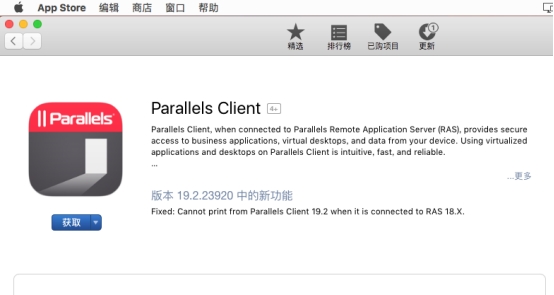
1. 在App Store中搜索并安装Parallels Client
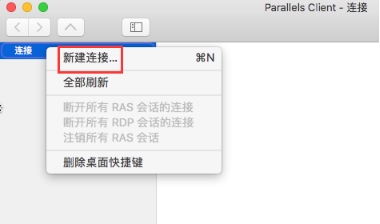
2.安装完成后打开Parallels Client,右键点击连接选择“新建连接”
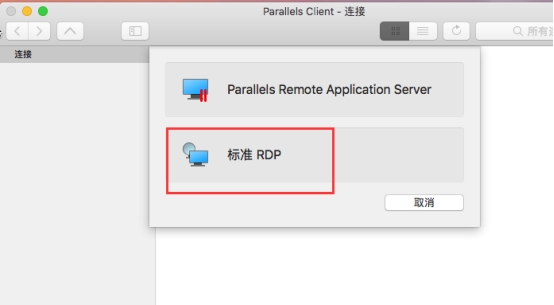
3.选择“标准RDP”
4.点击“高级设置”
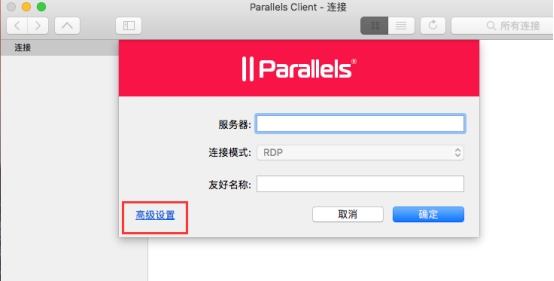
5.输入连接信息,然后点击“确定”
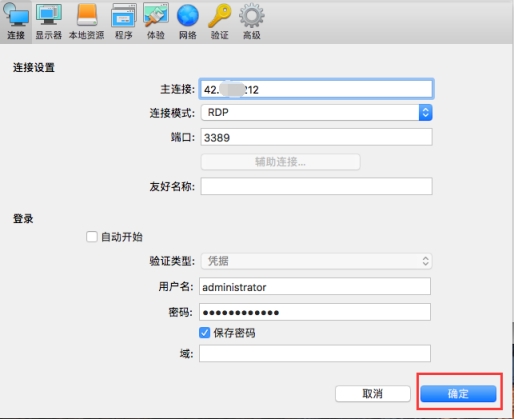
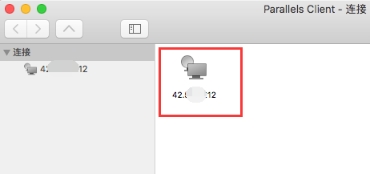
6.点击创建的连接即可
Mac系统使用Parallesls Client远程连接Windows桌面图标自动缩放如何解决
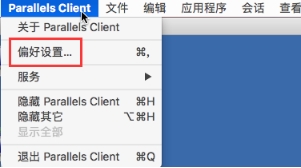
1.点击Parallels Client,选择“偏好设置”;
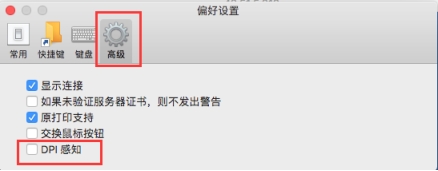
2.点击“高级”,将DPI感知取消勾选,在重新远程连接即可。
隧道共享代理接口相关
## 1 说明
通过编码使用隧道共享代理主要有以下两步骤:
(1)购买成功后,先在[会员中心](https://www.qg.net/user/ "会员中心")查看隧道信息,进行本地调试和验证;[查看测试步骤>>](https://www.qg.net/doc/1574.html "查看测试步骤>>")
(2)参考[代码样例](https://www.qg.net/doc/1879.html)请求隧道代理访问目标网站。
## 2 API接口
隧道共享代理API接口一览
| 接口类型 | API | 描述 |
| ---------- | --------------------- | ------------------ |
| 白名单相关 | - [whitelist/query](https://www.qg.net/doc/180.html "[whitelist/query]")
- [whitelist/add](https://www.qg.net/doc/178.html "whitelist/add")
- [whitelist/del](https://www.qg.net/doc/179.html "whitelist/del")
| - 调用 whitelist/query查询IP的白名单
- 调用whitelist/add添加IP的白名单
- 调用whitelist/del删除IP的白名单 |
**重点:**目前隧道代理仅支持IP白名单相关接口,隧道代理的使用主要参考[代码示例](https://www.qg.net/doc/1879.html "代码示例")。
Windows10 如何删除待处理的更新
1.进入该目录`C:\Windows\SoftwareDistribution\Download`
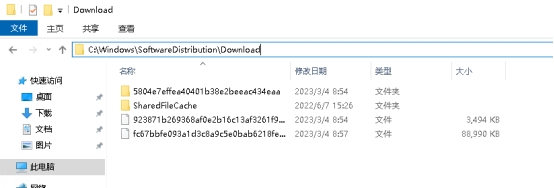
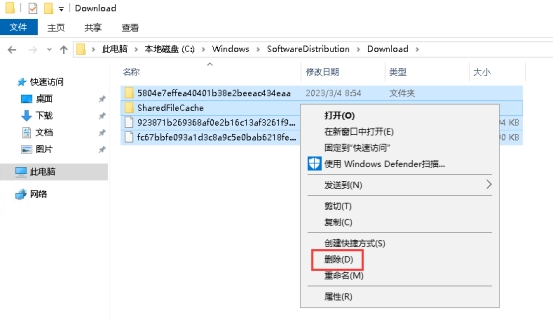
2.全选所有文件后点击右键,选择“删除”即可
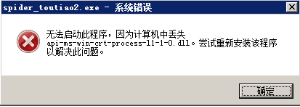
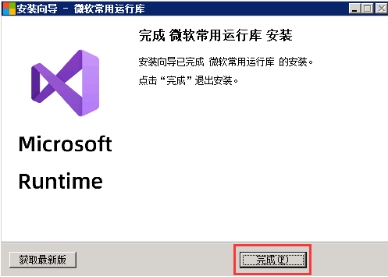
Windows7 如何解决执行程序时提示api-ms-win-crt-process-l1-1-0.dll丢失错误
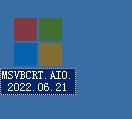
1.下载并执行MSVBCRT.AIO
2.点击“下一步”
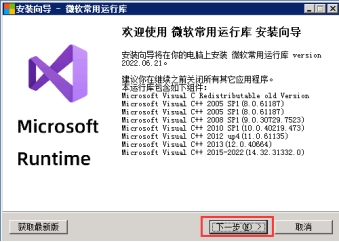
3.点击“下一步”
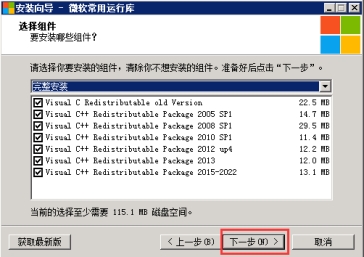
4.点击“安装”
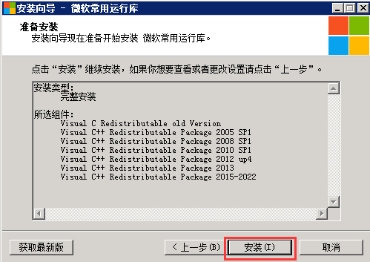
5.点击“完成”即可
Windows10 如何关闭客户体验改善计划
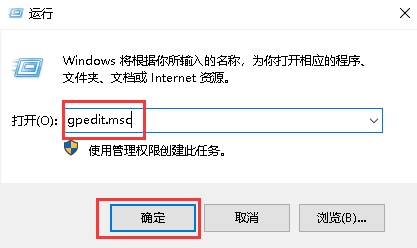
1.打开“运行”,输入`gpedit.msc`,点击“确定”
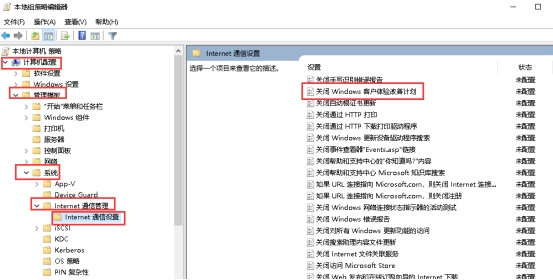
2.按计算机配置→管理模板→系统→Internet通信管理→Internet通信设置,双击“关闭Windows客户体验改善计划”
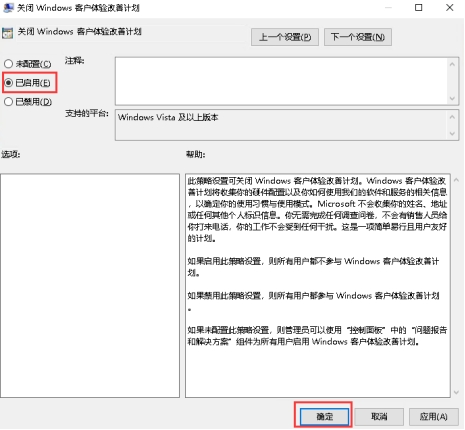
3.在弹出的窗口中点选“已启用”,然后点击“确定”即可
解决Windows系统右键没有以管理员身份运行的问题
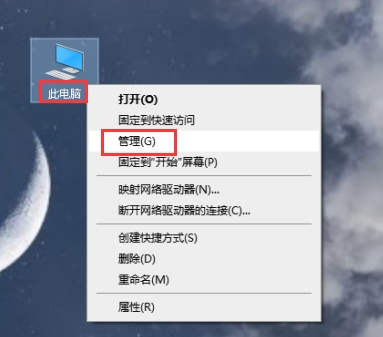
1.在桌面右击“此电脑”,选择“管理”。
2.依次展开“计算机管理”-“系统工具”-“本地用户和组”-“用户”,在右侧找到并打开“Administrator”。
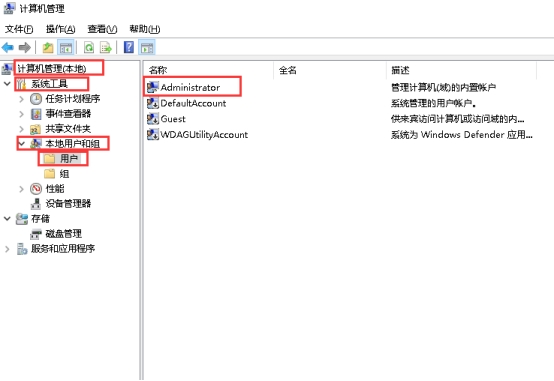
3.在Administrator属性界面中,取消勾选“帐户已禁用”,点击“确定”即可。
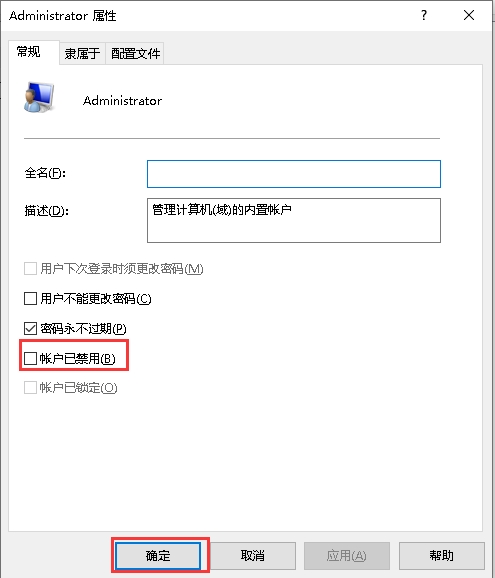
4.完成设置后,之后在Administrator帐户中,所有的程序都将以管理员的身份进行。
Centos系统多个ip的云主机产品如何修改默认出口ip
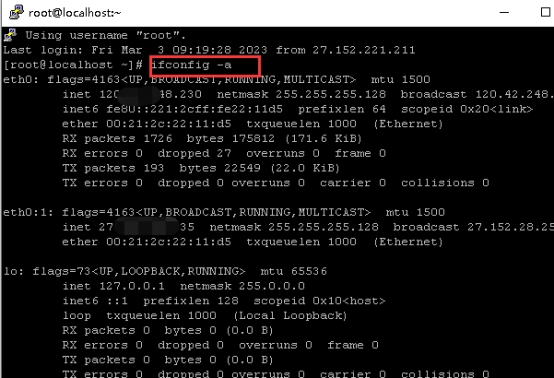
1.先输入`ifconfig-a`查询机器名下的网卡信息跟ip信息。
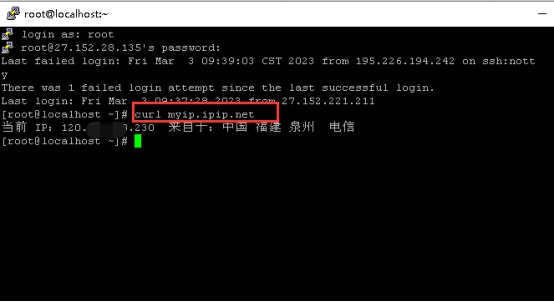
2.然后输入`curl myip.ipip.net` 查询机器对外的出口ip是哪个。
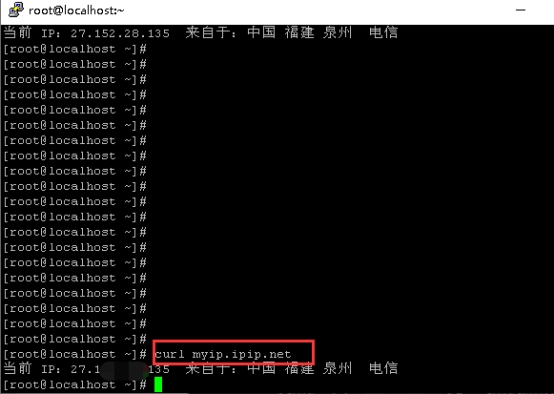
3.查看现在机器默认出口ip是eth0:1 这个网卡的ip,如果需要把出口ip修改成eth0网卡的ip则需要分别给eth0:1网卡跟eth0网卡设置METRIC跃点数来定义优先级。
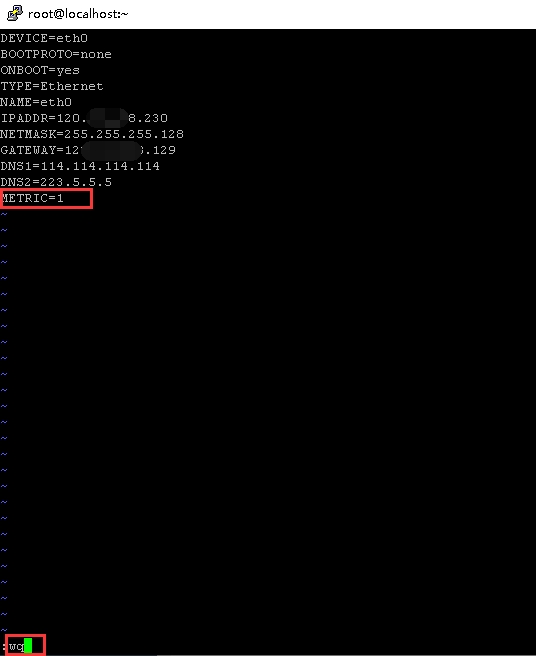
4.输入`vi /etc/sysconfig/network-scripts/ifcfg-eth0`,进入eth0网卡修改配置,然后在配置文件最下面输入`METRIC=1`,然后输入`:wq`保存退出。
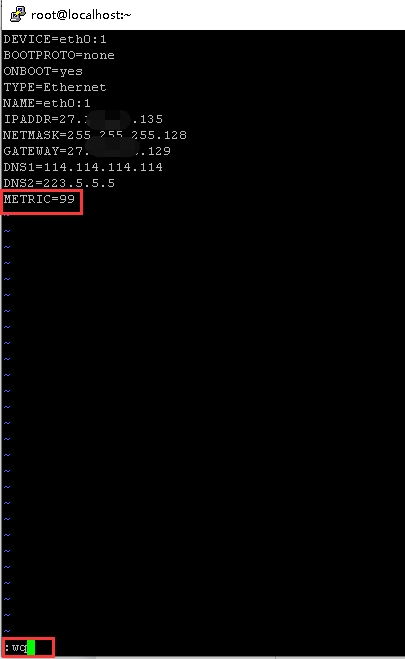
说明:METRIC=(范围是 1 ~ 9999)跃点数越小优先级高

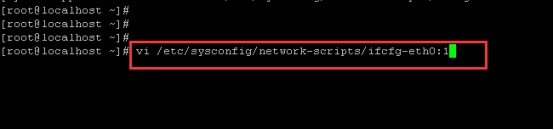
5.输入`vi /etc/sysconfig/network-scripts/ifcfg-eth0:1` ,进入eth0:1网卡修改配置,然后在配置文件最下面输入`METRIC=99`,然后输入`:wq`保存退出。
6.设置好后重启机器然后输入`curl myip.ipip.net`,查询机器对外的出口ip是否更改了,如果更改就说明设置成功了。
使用curl命令进行测试访问网站的响应时间
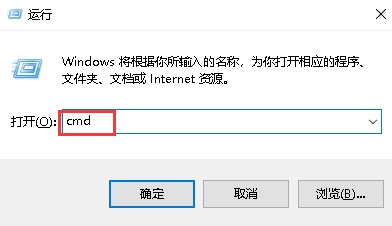
1.按下“Win+R”,打开运行界面,然后输入`cmd`然后回车确认打开字符界面。
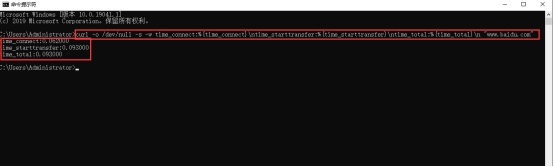
2.不使用代理进行测试访问网站的响应时间:
输入:
curl -o /dev/null -s -w time_connect:%{time_connect}\ntime_starttransfer:%{time_starttransfer}\ntime_total:%{time_total}\n "目标站"
下图是访问`www.baidu.com`为例子。
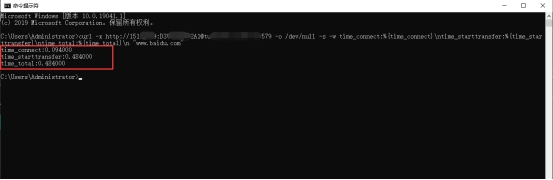
3.使用代理进行测试访问网站的响应时间:
输入:
curl -x http://Authkey:Authpwd@ip:端口 -o /dev/null -s -w time_connect:%{time_connect}\ntime_starttransfer:%{time_starttransfer}\ntime_total:%{time_total}\n "目标站 "
下图是以隧道代理为例子进行测试,测试的目标站为`www.baidu.com`。
青果网络推广协议
## 【推广范围和方式】
**任意青果网络注册用户均可通过以下正当方式(例如广告、促销、推广活动等)推广青果网络产品、服务取得返佣。**
**青果网络拒绝任何虚假性质的推广行为,包括但不限于:**
1. 与推广客户相互串通,弄虚作假,恶意刷单,骗取活动奖励;如您使用上述非正当方式开展推广活动,青果网络有权判定该等推广结果无效,并冻结扣除返佣;
2. 告知客户虚假信息或通过夸大陈述青果网络的推广政策及优惠(告知推广客户可以低于官网价格形式或虚构折扣比例)进行推广售卖;
3. 诱导推广客户访问其网站、并通过放置网页插件、可执行代码等方式,强制建立推广关系的;
4. 其他侵犯被推广用户知情权、选择权的不正当推广行为;
5. 其他青果网络判定推广手段属于不正当推广行为的;
**注意:当月返佣将于次月根据被推广用户的实际消费金额计付至推广人出,对结算时虚假推广行为将在进行将对月结佣金进行冻结扣除并终止推广合作。若您发现其他推广大使采用不正当手段进行推广,支持提供证据进行举报。举报接收邮箱:tousu@qg.net**
推广新客户首购佣金 = 订单有效支付金额(不含优惠部分)× 返佣比例
## 一、推广资格界定
1. 推广者仅限青果官网已实名认证的用户(企业、个人用户),代理不参与推广返佣。
2. 个人仅可拥有一个推广帐号;同一认证主体,如已有账号加入推广,其他账号则不能重复申请成为推广者。实际使用人为同一主体,注册多账号取得返佣的,按虚假性质的推广行为处理。
## 二、推广返佣判断
### 1 建联判断
1.1 新客户通过推广链接注册 / 登录后,与推广者建立关联。关联有效期内客户购买指定返佣产品,满足返佣条件的情况下,推广者获得返佣(下单前需确保已建立关联)。
1.2 仅客户首购享受返佣。
**示例:新客户注册青果账号后购买了产品(新客户第一次付费购买行为,即客户首购可返佣);过了段时间该客户又下单购买其他产品(老客户首次购买某个新产品,即产品首购不返佣);在之后对产品进行复购或升级订单的(老客户重复购买某个产品,即产品复购不返佣)。**
**1.3 无法建立关联:**
- **关联的客户账号主体已经有过推广者直接服务;**
- **同人风控拦截,如被推荐者与推广者有以下风控信息记录(同手机号、同注册邮箱、同身份证、同注册 / 登录 ip 等记录);**
- **被推荐的客户是其他推广者推荐注册的全新客户,目前仍在 30 天保护期内;**
- **被推荐者是老客户,即在青果网络有过付费记录。**
**1.4 关联失效情况:**
- **30 天保护期届满;**
- **激活客户已建立关联;**
- **同人风控拦截,如被推荐者与推广者有以下风控信息记录(同手机号、同注册邮箱、同身份证、同注册 / 登录 ip 等记录);**
- **关联的客户账号主体,已接受青果网络、代理商直接服务,则关联失效。**
### 2 返佣判断
2.1 如消费者与推广者被判为同一个人(例如:同注册 / 登录 IP、同手机号、同注册邮箱、同身份证等同人风控信息记录),则产生的即为无效订单,不参与推广奖励。如消费者账号已有青果网络、代理商直接服务,该消费者的订单无法参与返佣。
2.2 多个订单合并支付时,凡是符合返佣条件的订单都参与推广奖励。**产品首购、复购 / 续费、升级订单不参与推广奖励,发生退款的订单不参与推广奖励。消费者如果曾经领用过免费试用产品,通过免费试用产品直接续费不参与推广奖励。**
2.3 推广返佣产及返佣比例: **见青果网络返佣详情页面**
2.4 如推广订单发生退款行为**(降配、退款)**,推广者需将该笔订单的佣金退回。恶意退款者将被取消推广资格、拉入黑名单。若合并订单发生子订单退款行为,合并订单将不支持重新计算 / 分配子订单佣金。计算恶意退款者将被取消推广资格、拉入黑名单。
2.5 禁止链接劫持、强制捆绑、违反法律法规等的非正当方式推广。如推广者推广的客户涉及黑产及违规操作,推广者应退回佣金。
## 三、推广佣金到账
1. 推广所得佣金到账方式由青果网络统一支付打款,具体时间以银行到账为准,请务必确保后台银行收款信息正确。
2. 青果网络税费核算完毕后,佣金会在核算完毕后 1-2 个月内转入推广者绑定的银行帐号,推广费用以银行到账金额为准。(因需考虑订单退款、减配等问题,因此核算时间并不固定,以具体订单情况为准。)
3. 推广佣金需依法交纳个人劳务税费,该税费由青果网络于佣金代扣代缴。**即:实收推广佣金 = 应收推广佣金 - 代扣税费(如有)**
**特别提醒:**为保障推广者的权益,安全顺利推广返佣。对触发风控规则的推广者和被推广者用户登录时需要进行身份校验。验证通过后,即可继续进行推广返佣。感谢您的理解与支持。