分享页面
已经找到“” 的记录3027条
Windows xp系统查看机器运行时间
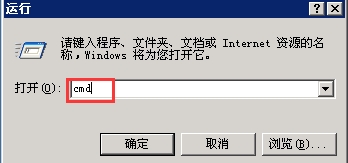
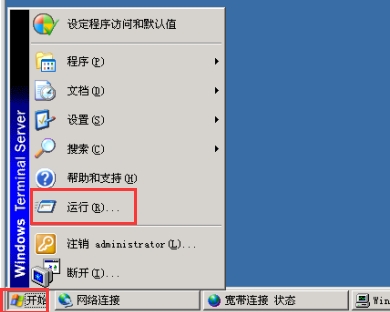
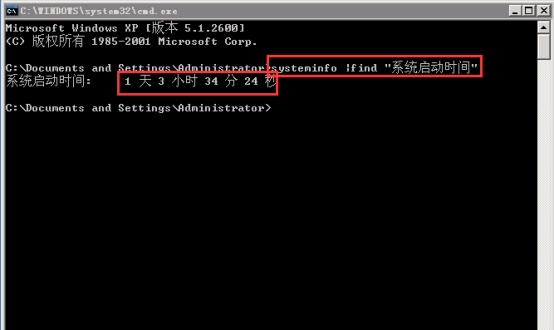
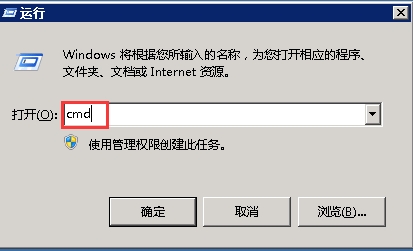
Windows xp系统任务管理器是没有办法查看机器运行时间的,可以通过一下办法进行查看。 1.点击“开始窗口”然后点击“运行”。 ![img](https://public-1251015552.cos.ap-guangzhou.myqcloud.com/Uploads/image/2023-04-24/135322bc6d1d9.jpeg)   2.然后在“运行”窗口里面输入`cmd`然后回车打开命令提示符。 ![img](https://public-1251015552.cos.ap-guangzhou.myqcloud.com/Uploads/image/2023-04-24/135324bdbb764.jpeg)   3.然后输入`systeminfo |find "系统启动时间"`进行查看机器运行时间。 ![img](https://public-1251015552.cos.ap-guangzhou.myqcloud.com/Uploads/image/2023-04-24/135330ef9512e.jpeg)
解决Windows7 系统提示无法自动检测代理设置的问题
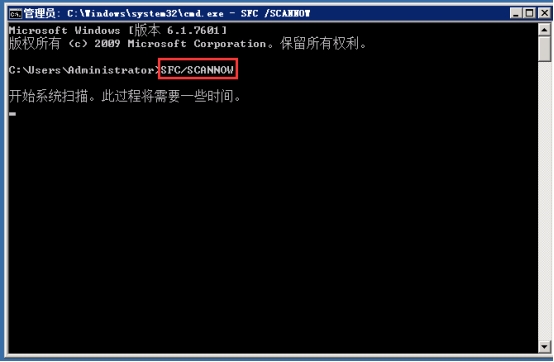
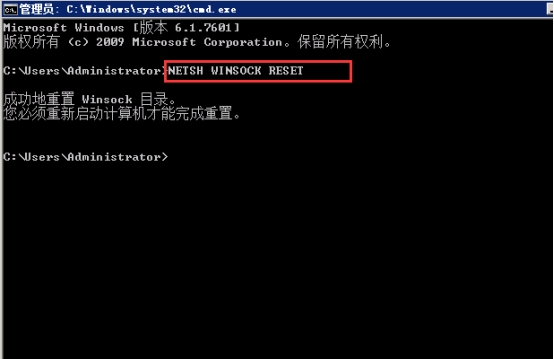
1.使用快捷键“Win + R”打开运行框,然后输入`cmd`然后回车打开命令提示符窗口。 ![img](https://public-1251015552.cos.ap-guangzhou.myqcloud.com/Uploads/image/2023-04-24/134825e11fcda.jpeg)   2.输入`SFC/SCANNOW`然后等待系统扫描检测。 ![img](https://public-1251015552.cos.ap-guangzhou.myqcloud.com/Uploads/image/2023-04-24/1348270143ab0.jpeg)   3.检测完成后输入`NETSH WINSOCK RESET`然后重启计算机即可。 ![img](https://public-1251015552.cos.ap-guangzhou.myqcloud.com/Uploads/image/2023-04-24/13483045434f4.jpeg)
Windows10 使用Powershell命令查看具体开机时间
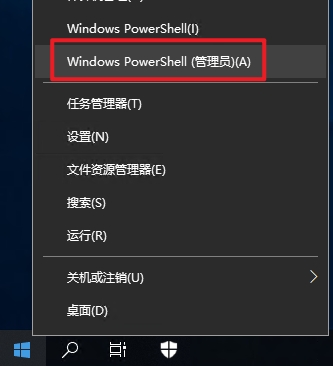
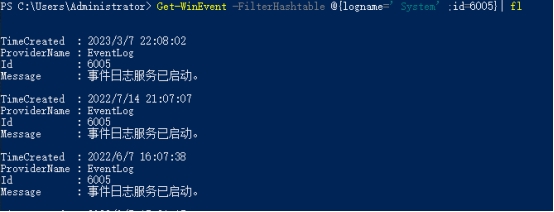
1.右键点击开始菜单,打开Powershell命令窗口 ![img](https://public-1251015552.cos.ap-guangzhou.myqcloud.com/Uploads/image/2023-04-24/13434444d54ca.jpeg)   2.查看日志系统启动事件 事件ID:6005 日志服务启动,表示系统启动;对应时间为机器具体开机时间 ``` Get-WinEvent -FilterHashtable @{logname=’System’;id=6005}| fl ``` ![img](https://public-1251015552.cos.ap-guangzhou.myqcloud.com/Uploads/image/2023-04-24/1343477faaeb7.jpeg)
Debian使用rename命令批量修改文件名
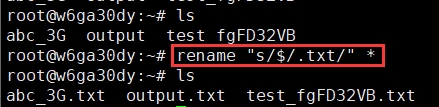
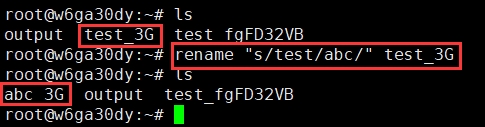
1.替换文件名中特定字段 `rename "s/test/abc/" test_3G # `把文件名中的test替换成abc ![img](https://public-1251015552.cos.ap-guangzhou.myqcloud.com/Uploads/image/2023-04-24/133507882f811.jpeg)   2.批量修改文件后缀 ![img](https://public-1251015552.cos.ap-guangzhou.myqcloud.com/Uploads/image/2023-04-24/1335099735ba5.jpeg) 因为支持正则表达式,那么 $ 表示的就是结尾,将结尾替换为 .txt 也就意味着给所有文件添加 .txt 的后缀
Debian使用du命令进行文件目录大小排序
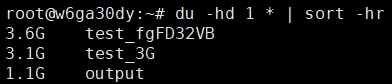
1.du命令查看1层目录下大小排序 ``` du -h --max-depth=1 | sort -hr ``` ![img](https://public-1251015552.cos.ap-guangzhou.myqcloud.com/Uploads/image/2023-04-24/1140459915515.jpeg)   2.du命令查看1层目录下文件大小排序 ``` du -hd 1 * | sort -hr ``` ![img](https://public-1251015552.cos.ap-guangzhou.myqcloud.com/Uploads/image/2023-04-24/11404738f663c.jpeg)

Centos7.6如何解决修改DNS配置文件resolv.conf权限出现Operation not permitted

![img](https://public-1251015552.cos.ap-guangzhou.myqcloud.com/Uploads/image/2023-04-24/1137454e3769b.jpeg)   1.lsattr /etc/resolv.conf,使用该命令查看文件属性 ![img](https://public-1251015552.cos.ap-guangzhou.myqcloud.com/Uploads/image/2023-04-24/113747b8a0cd6.jpeg)   2.chattr -i /etc/resolv.conf,使用该命令删除i属性 ![img](https://public-1251015552.cos.ap-guangzhou.myqcloud.com/Uploads/image/2023-04-24/1137512c971ba.jpeg)   3.chmod +w /etc/resolv.conf,使用该命令可以正常增加写权限 ![img](https://public-1251015552.cos.ap-guangzhou.myqcloud.com/Uploads/image/2023-04-24/113753fa5d1cc.jpeg)



Ubuntu18.04如何连接代理IP
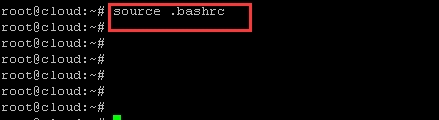
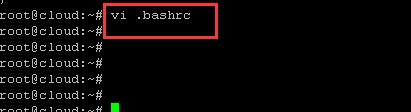
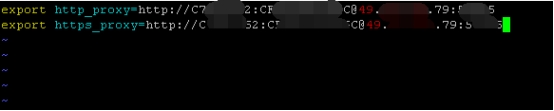
1.`vi .bashrc`,输入该命令按回车键 ![img](https://public-1251015552.cos.ap-guangzhou.myqcloud.com/Uploads/image/2023-04-24/113133dc27edf.jpeg)   2.按“i”进入插入模式,输入以下内容,AuthKey替换为相应用户名,AuthPwd替换为相应密码,IP和PORT替换为相应代理IP和端口,设置完成后按“ESC”键输入wq按回车键保存退出vi编辑 ``` export http_proxy=http://AuthKey:AuthPwd@IP:PORT export https_proxy=http://AuthKey:AuthPwd@IP:PORT ``` ![img](https://public-1251015552.cos.ap-guangzhou.myqcloud.com/Uploads/image/2023-04-24/113136e5d163f.jpeg)   3.`source .bashrc`,输入该命令按回车键即可 ![img](https://public-1251015552.cos.ap-guangzhou.myqcloud.com/Uploads/image/2023-04-24/113138fbbc0ee.jpeg)
Mac系统远程连接Windows桌面工具Parallels Client使用教程
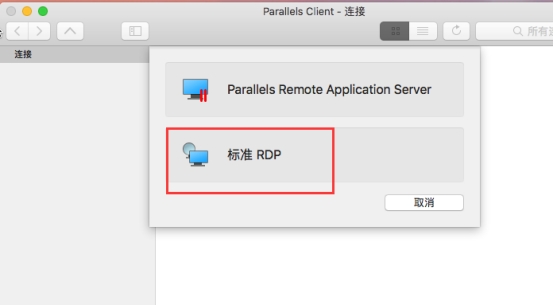
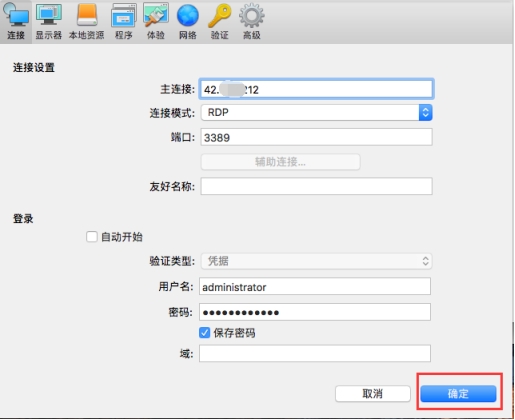
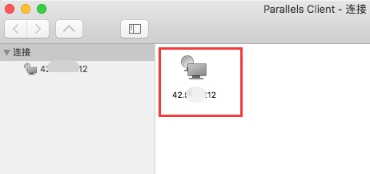
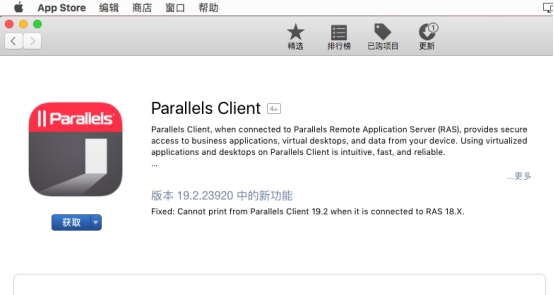
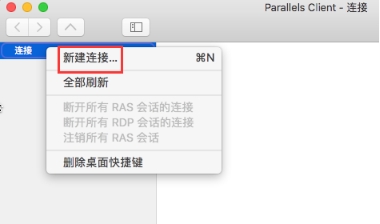
1. 在App Store中搜索并安装Parallels Client ![img](https://public-1251015552.cos.ap-guangzhou.myqcloud.com/Uploads/image/2023-04-24/112513b19db26.jpeg)   2.安装完成后打开Parallels Client,右键点击连接选择“新建连接” ![img](https://public-1251015552.cos.ap-guangzhou.myqcloud.com/Uploads/image/2023-04-24/1125156cc1645.jpeg)   3.选择“标准RDP” ![img](https://public-1251015552.cos.ap-guangzhou.myqcloud.com/Uploads/image/2023-04-24/112518ad2848c.jpeg)   4.点击“高级设置” ![img](https://public-1251015552.cos.ap-guangzhou.myqcloud.com/Uploads/image/2023-04-24/1125204287a22.jpeg)   5.输入连接信息,然后点击“确定” ![img](https://public-1251015552.cos.ap-guangzhou.myqcloud.com/Uploads/image/2023-04-24/112526669161a.jpeg)   6.点击创建的连接即可 ![img](https://public-1251015552.cos.ap-guangzhou.myqcloud.com/Uploads/image/2023-04-24/1125301805f7b.jpeg)
Mac系统使用Parallesls Client远程连接Windows桌面图标自动缩放如何解决
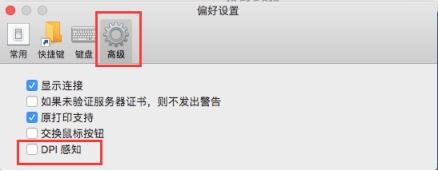
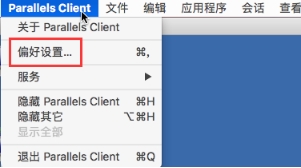
1.点击Parallels Client,选择“偏好设置”; ![img](https://public-1251015552.cos.ap-guangzhou.myqcloud.com/Uploads/image/2023-04-24/1121443dc57bb.jpeg)   2.点击“高级”,将DPI感知取消勾选,在重新远程连接即可。 ![img](https://public-1251015552.cos.ap-guangzhou.myqcloud.com/Uploads/image/2023-04-24/1121475b596be.jpeg)
隧道共享代理接口相关
## 1 说明 通过编码使用隧道共享代理主要有以下两步骤: (1)购买成功后,先在[会员中心](https://www.qg.net/user/ "会员中心")查看隧道信息,进行本地调试和验证;[查看测试步骤>>](https://www.qg.net/doc/1574.html "查看测试步骤>>") (2)参考[代码样例](https://www.qg.net/doc/1879.html)请求隧道代理访问目标网站。
## 2 API接口 隧道共享代理API接口一览 | 接口类型 | API | 描述 | | ---------- | --------------------- | ------------------ | | 白名单相关 | - [whitelist/query](https://www.qg.net/doc/180.html "[whitelist/query]")
- [whitelist/add](https://www.qg.net/doc/178.html "whitelist/add")
- [whitelist/del](https://www.qg.net/doc/179.html "whitelist/del")
| - 调用 whitelist/query查询IP的白名单
- 调用whitelist/add添加IP的白名单
- 调用whitelist/del删除IP的白名单 | **重点:**目前隧道代理仅支持IP白名单相关接口,隧道代理的使用主要参考[代码示例](https://www.qg.net/doc/1879.html "代码示例")。

扫码添加专属客服

扫码关注公众号