
1.我们就先来认识一些散热硅脂,我们看看散热硅脂的名词解释:
俗名又叫散热膏,是以特种硅油做基础油,新型金属氧化物做填料,配以多种功能添加剂,经特定的工艺加工而成的膏状物.颜色因材料不同而具有不同的外观。
其具有良好的导热、耐温、绝缘性能,是耐热器件理想的介质材料,而且性能稳定,在使用中不会产生腐蚀气体,不会对所接触的金属产生影响。
涂抹于功率器件和散热器装配面,帮助消除接触面的空气间隙增大热流通,减小热阻,降低功率器件的工作温度,提高可靠性和延长使用寿命。
就像名词解释中所说的散热硅脂起到加速热传导的作用,导热介质,增加接触面积填充CPU铁盖以及散热器中间的坑槽等作用。散热硅脂也并非一涂上就发挥最好的效果,涂上散热硅脂,在经过一段时间的启动,关机的冷热循环后,济压出散热硅脂中的多余空气达到完全填充CPU和散热器之间的空隙时,导热效果才真正完全发挥。散热硅脂的热阻是比金属的大 ,故并非用量大就一定好。

2.什么硅脂更好。
最科学的方式还是看产品标注的导热率(单位是W/m·K)当然是数值越高越好,大家选择3~4.5W/m.K就可以了。此外要重点注意热阻抗这一指标,一定要低于0.08℃·in²/W。如果看不到这两个参数,那么商家吹得再好也不要买!

3.涂抹散热硅脂的注意事项
相信有很多入门级玩家会说为什么要涂薄,散热器里带的散热硅脂给一小管不用完了多可惜。散热器中带的散热硅脂确实有的很多,这样往往会给入门级的DIY玩家带来一定的误导,从导热性能上来讲,再好的散热硅脂也比不过铜铝这些金属材料。铜的导热系数是高档导热散热硅脂的百倍左右。
散热硅脂适量是一个很重要的事情,主要注意的就是涂抹散热硅脂在于要均匀、无气泡、无杂质、尽可能薄。
4.常见情况扇热硅脂的涂抹教程
了解了散热硅脂的这些特性后,散热硅脂涂多涂少,涂厚涂薄,如何涂才能达到最好的效果呢。这是一个外国著名网站Benchmark Reviews推出的散热硅脂涂抹攻略,下面跟大家分享下。
中间一点式涂抹教程:

一字法涂抹教程:

二字法涂抹教程:

十字法涂抹教程:

以上4种为点法、一字法、二字法、十字法,分别适用于小型底座、长形底座、大型方形底座和大型方形底座(虽然示例用的都是同一款散热器)
但是无论怎么涂抹,最终的结果都是如下样子就对了:

1.打开浏览器,输入自己的ipmi地址,再输入ipmi的账号密码,登录。

2.在左边的菜单栏中找到Conriguration,并点击进入。

3.在弹出框中选择Users点击进入

4.在用户列表里面可以选择增、删、改、用户信息。

5.先选中一个用户,然后点击Modify User

6.直接将要修改的面输入更改,然后重复输入一次确认。点击Modify修改即可。

7.修改完毕之后,可以再次刷新下浏览器,重新输入修改的密码验证是否修改成功并能否正常登陆。
1.先下载好需要升级的iDRAC固件放到U盘,U盘插到PC端登录iDRAC的web界面,一下界面是查看目前的iDRAC版本信息

2.固件更新选择update and rollback,然后浏览需要升级的固件信息

3.浏览完成文件之后选择upload上需要更新的iDRAC文件

4.上载完成之后选择 安装,install,更新iDRAC服务器无需重启

5.选择JOB queue,可以查看更新状态

更新状态完成

6.更新完成iDRAC自动重启,等待重启完成输入用户名密码,查看版本状态,已经更新到对对应版本

Docker镜像操作命令

1、镜像搜索:docker search
命令描述:从Docker Hub中搜索并且显示你所需要的镜像
命令格式:docker search [options] term

Options:

-f, --filter filter Filter output based on conditions provided

--format string Pretty-print search using a Go template

--limit int Max number of search results (default 25)

--no-trunc Don't truncate output-s: -s 100 #表示收藏数大于100的镜像
实例操作演示:
docker search nginx
docker search -s 100 nginx
简要说明:
NAME:镜像名称
DESCRIPTION:该镜像的描述信息
STARS:星级,越高则说明使用者,喜欢的人越多
OFFICIAL:是否为官方发布
AUTOMATED:自动创建
该命令作为检索命令,下面我们需要获取你检索后选择的每个镜像
2、镜像获取:docker pull
命令描述:从镜像仓库中拉取(形象的说法嘛)或者更新指定镜像
命令格式:docker pull [OPTIONS] NAME[:TAG|@DIGEST]

Options:

-a, --all-tags Download all tagged images in the repository

--disable-content-trust Skip image verification (default true)

-q, --quiet Suppress verbose output

OPTIONS说明:

-a :拉取所有 tagged 镜像

--disable-content-trust :忽略镜像的校验,默认开启

实例演示:拉取nginx镜像为例

docker pull nginx
这样我们就拉取了一个nginx镜像,那么我们怎么查看呢?
3、镜像信息查看:docker images
命令描述:列出本地镜像
命令格式:docker images [OPTIONS] [REPOSITORY[:TAG]]
OPTIONS说明:
-a :列出本地所有的镜像(含中间映像层,默认情况下,过滤掉中间映像层);
--digests :显示镜像的摘要信息;
-f :显示满足条件的镜像;
--format :指定返回值的模板文件;
--no-trunc :显示完整的镜像信息;
-q :只显示镜像ID。
实例演示:
docker images

简要说明:
REPOSITORY:仓库名称
TAG:标签
IMAGE ID:镜像id
CREATE:创建状态(按照时间)
SIZE:文件大小
PS:补充使用docker inspect IMAGE ID可以查看镜像的详细信息。
下面看看这个TAG的作用
4、镜像标签操作:docker tag
命令描述:标记本地镜像,将其归入某一仓库
命令格式:docker tag SOURCE_IMAGE[:TAG] TARGET_IMAGE[:TAG]
实例演示:
docker tag nginx:latest nginx:lokott

docker images
假设我们创建的时候发现有错误,或者在不需要的时候怎么删除镜像呢?继续来看哈!
5、删除镜像:docker rmi
命令描述:删除本地一个或多个镜像
命令格式:docker rmi [OPTIONS] IMAGE [IMAGE...]

Options:

-f, --force Force removal of the image

--no-prune Do not delete untagged parents

实例演示:

docker rmi nginx:lokott

docker rmi nginx:latest
删除打标签的镜像其实本质就是一个脱去标签的操作,与删除原镜像文件是不一样的。
尽量不要使用删除ID号的方式删除镜像,并且注意尽量删除依赖该镜像的所有容器后再删除这个镜像。
那么我们需要考虑我们拉取了镜像之后怎么存出镜像呢?这就需要使用下面的命令来实现了。
6、存出镜像:docker save
所谓存出,我们设想这样的场景应用:当需要将一台机器上的镜像迁移到另一台机器上的时候,需要将镜像保存成本地文件,这个过程就叫做存出镜像。
你可以简单理解为将镜像打成压缩包方便使用
命令描述:将指定镜像保存成 tar 归档文件
命令格式:docker save [OPTIONS] IMAGE [IMAGE...]
OPTIONS 说明:
-o :输出到的文件。
实例演示:
docker save -o /opt/nginx nginx:latestll /opt/

那么有存出,就必定有对应的载入操作,我们将存出的文件从本地复制一份到其他机器上是,我们需要使用这个镜像,可以通过下面的命令实现载入镜像
7、载入镜像:docker load
命令描述:载入镜像文件

命令格式:docker load [OPTIONS]

Options:

-i, --input string Read from tar archive file, instead of STDIN

-q, --quiet Suppress the load output
实例演示:
docker images

docker load < /opt/nginx
从tar存档文件中读取,而不是从STDIN中读取
docker load --input /opt/nginx #或者使用-i代替--input也是一样的
8、上传镜像:docker login (不做细说以及演示)
命令描述:将自己本地的镜像制作好后上传到仓库中
命令格式:docker login
结合docker push NAME[:TAG]使用
1.在开机到下图界面时按F2进入BIOS。

2.在BIOS菜单中找到Advanced选项,选择CPU Configuration

3.找到Virtualization Tech(VT),选项改为Enabled,VT是对于CPU内存进行虚拟化。
找到Intel VT-d,选项改为Enabled,开启定向 I/O 虚拟化技术。
找到Hyper-Threading Technology(HT),选项改为Enabled,开启超线程技术。

4.完成后按F10保存退出
什么是docker?
基于Linux而言,docker是在其中运行应用的一款开源工具,可以认为是一种轻量级的虚拟机。docker的logo是一条载着集装箱的鲸鱼(旧版的logo),新版的logo则是直接简化了细节,更改了颜色,如下图。

从图片中就可以看出来,docker的创建和开发者们的意图。鲸鱼——宿主机,块状箱——隔离的容器(后面介绍什么是docker容器)。而docker的宗旨:Build、Ship and Run Any APP,Anywhere。具体而言,就是通过对应应用组件的封装、发布、部署、运行等生命周期的管理,从而达到应用组件级别的“一次封装、处处运行”的目的。
举个例子就好比自己开发了一款应用软件,希望它在任何地点,任何时间、任何操作系统中都可以使用的时候,就可以将它基于docker来实现。当然,对于docker而言,这个组件可以是一个应用,也可以是一个配置,甚至可以是一个完整的操作系统。
为什么需要docker?
其实docker的出现对于开发人员是莫大的福音。设想目前或未来基于云平台的应用或软件的开发,脱离了底层的硬件,而使用者需要在任何时间、任何地点都可以获取相关的资源,那么docker便可以提供这样的诉求。
下面直接给出docker容器与传统虚拟机的比较
|
特性 |
Docker容器 |
虚拟机 |
|
启动速度 |
秒级 |
分钟级 |
|
计算机性能损耗 |
几乎不损耗 |
损耗一半左右 |
|
性能 |
接近原生 |
弱之 |
|
系统支持量 |
上千个 |
几十个 |
|
隔离性 |
资源限制 |
完全隔离 |
docker核心解决的问题是利用容器实现类似VM的功能,从而以更加节省的硬件资源给用户提供更多的计算资源,并且docker操作方便,还可以通过Dockerfile配置文件支持灵活的自动化创建和部署。
接下来看一下Docker与传统虚拟机架构的对比:

通过上图发现,虚拟机是在物理资源层面实现的隔离,相对于虚拟机,Docker是基于APP层面实现的隔离,并且省去了虚拟机操作系统,从而节省了一部分的系统资源。
Docker守护进程可以直接与主操作系统进行通信,为各个Docker容器分配资源;它还可以将容器与主操作系统隔离(为了安全),并将各个容器互相隔离。虚拟机启动需要数分钟,而Docker容器可以在数毫秒内启动。由于没有臃肿的从操作系统,Docker可以节省大量的磁盘空间以及其他系统资源。
简单来说,虚拟机和docker的区别就在于虚拟机需要通过Hypervisor对硬件资源也进行虚拟化,而docker是直接使用宿主机的硬件资源的,因此虚拟机的隔离性更加彻底,而docker的隔离性次之。
Docker的核心概念
1、镜像——image
可以理解为类似我们虚拟机中的快照,是创建容器的基础,可以说无镜像,不容器。
2、容器——container
基于镜像创建的运行实例,可以被启动、停止和删除。每个容器之间都是相互隔离、互不可见的。
3、仓库——repository
保存镜像的地方,可以理解为镜像囤积地。可以将自己创建的进行推送到仓库中,方便随时随地拉取使用。
仓库注册服务器(registry)是存放仓库的地方,其中包含了多个仓库,每个仓库中存放一类镜像,并且使用不同的标签(tag)来区分。目前最大的公共仓库就是Docker Hub,其中存放了数量庞大的镜像给用户下载使用。
这边补充说明一下docker架构:
Docker使用客户端-服务器架构。Docker 客户端与Docker 守护进程进行对话,该守护进程完成了构建,运行和分发Docker容器的繁重工作。Docker客户端和守护程序可以 在同一系统上运行,或者您可以将Docker客户端连接到远程Docker守护程序。Docker客户端和守护程序在UNIX套接字或网络接口上使用REST API进行通信。
架构图示:

Docker的安装流程
基于Linux/CentOS7的安装部署流程如下:
1.环境部署

2、安装依赖包
yum install -y yum-utils device-mapper-persistent-data lvm2

说明:
安装yum-utils软件包是为了提供一个yum-config-manager单元,同时安装的device-mapper-persistent-data和lvm2用于存储设备映射必须的两个软件包。
3、设置稳定的存储库
yum-config-manager--add-repo https://mirrors.aliyun.com/docker-ce/linux/centos/docker-ce.repo

ls /etc/yum.repos.d/ #查看是否加入了一个docker源

4、安装docker引擎
yum install -y docker-ce

5、创建docker目录,配置镜像加速服务

6、开启服务,查看版本

总结
本文主要介绍了docker的作用,将之与传统虚拟机进行特性对比,以及架构层面的对比,接着讲述有关docker的核心三大组成,最终给出基于Linux下Centos7操作系统中docker的安装流程。
docker 客户端非常简单 ,我们可以直接输入 docker 命令来查看到 Docker 客户端的所有命令选项。
runoob@runoob:~# docker
可以通过命令 docker command --help 更深入的了解指定的 Docker 命令使用方法。
例如我们要查看 docker stats 指令的具体使用方法:
runoob@runoob:~# docker stats --help
容器使用
获取镜像
如果我们本地没有 ubuntu 镜像,我们可以使用 docker pull 命令来载入 ubuntu 镜像:
$ docker pull ubuntu启动容器
以下命令使用 ubuntu 镜像启动一个容器,参数为以命令行模式进入该容器:
$ docker run -it ubuntu /bin/bash
参数说明:
-i: 交互式操作。

-t: 终端。

ubuntu: ubuntu 镜像。

/bin/bash:放在镜像名后的是命令,这里我们希望有个交互式 Shell,因此用的是 /bin/bash。

要退出终端,直接输入 exit:

root@ed09e4490c57:/# exit
启动已停止运行的容器
查看所有的容器命令如下:
$ docker ps -a点击图片查看大图:

使用 docker start 启动一个已停止的容器:
$ docker start b750bbbcfd88
后台运行
在大部分的场景下,我们希望 docker 的服务是在后台运行的,我们可以过 -d 指定容器的运行模式。
$ docker run -itd --name ubuntu-test ubuntu /bin/bash点击图片查看大图:


注:加了 -d 参数默认不会进入容器,想要进入容器需要使用指令 docker exec(下面会介绍到)。
停止一个容器
停止容器的命令如下:
$ docker stop <容器 ID>
停止的容器可以通过 docker restart 重启:
$ docker restart <容器 ID>

进入容器
在使用 -d 参数时,容器启动后会进入后台。此时想要进入容器,可以通过以下指令进入:
docker attach

docker exec:推荐大家使用 docker exec 命令,因为此退出容器终端,不会导致容器的停止。

attach 命令
下面演示了使用 docker attach 命令。
$ docker attach 1e560fca3906 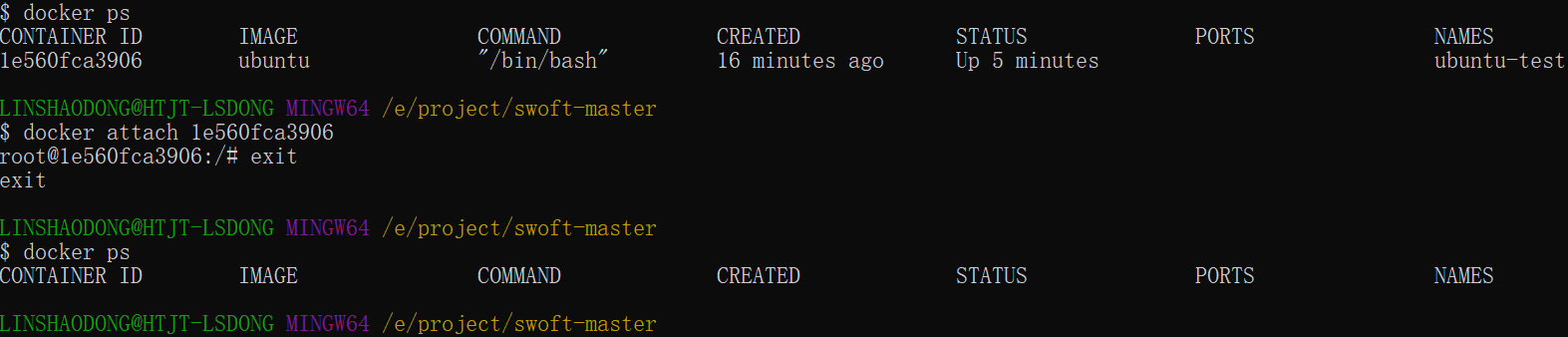
注意: 如果从这个容器退出,会导致容器的停止。
exec 命令
下面演示了使用 docker exec 命令。
docker exec -it 243c32535da7 /bin/bash 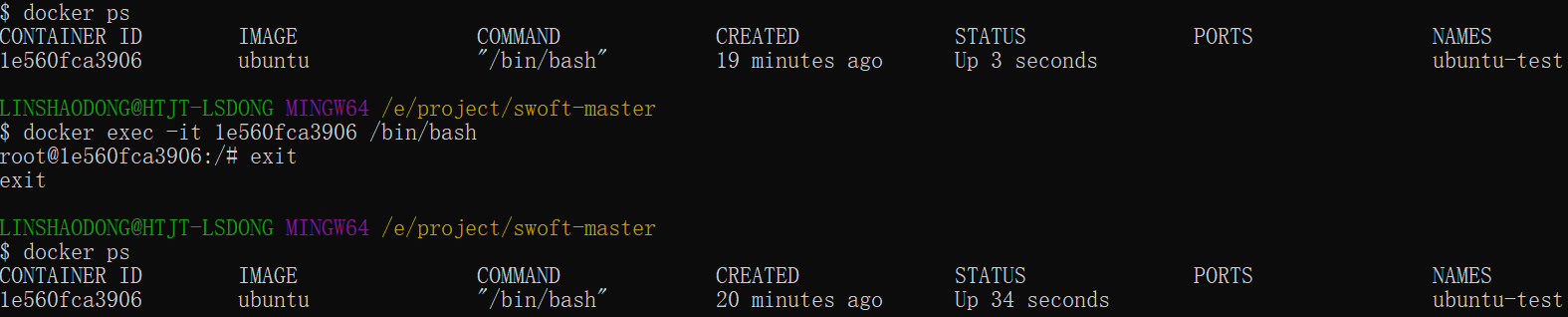
注意: 如果从这个容器退出,不会导致容器的停止,这就是为什么推荐大家使用 docker exec 的原因。
更多参数说明请使用 docker exec --help 命令查看。
导出和导入容器
导出容器
如果要导出本地某个容器,可以使用 docker export 命令。
$ docker export 1e560fca3906 > ubuntu.tar导出容器 1e560fca3906 快照到本地文件 ubuntu.tar。

这样将导出容器快照到本地文件。
导入容器快照
可以使用 docker import 从容器快照文件中再导入为镜像,以下实例将快照文件 ubuntu.tar 导入到镜像 test/ubuntu:v1:
$ cat docker/ubuntu.tar | docker import - test/ubuntu:v1 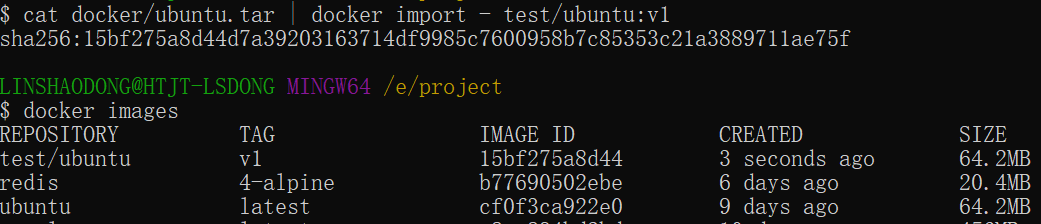
此外,也可以通过指定 URL 或者某个目录来导入,例如:
$ docker import http://example.com/exampleimage.tgz example/imagerepo删除容器
删除容器使用 docker rm 命令:
$ docker rm -f 1e560fca3906
下面的命令可以清理掉所有处于终止状态的容器。
$ docker container prune
运行一个 web 应用
前面我们运行的容器并没有一些什么特别的用处。
接下来让我们尝试使用 docker 构建一个 web 应用程序。
我们将在docker容器中运行一个 Python Flask 应用来运行一个web应用。
runoob@runoob:~# docker pull training/webapp # 载入镜像

runoob@runoob:~# docker run -d -P training/webapp python app.py
参数说明:
-d:让容器在后台运行。
-P:将容器内部使用的网络端口映射到我们使用的主机上。
查看 WEB 应用容器
使用 docker ps 来查看我们正在运行的容器:

runoob@runoob:~# docker ps

CONTAINER ID IMAGE COMMAND ... PORTS

d3d5e39ed9d3 training/webapp "python app.py" ... 0.0.0.0:32769->5000/tcp
这里多了端口信息。
PORTS0.0.0.0:32769->5000/tcpDocker 开放了 5000 端口(默认 Python Flask 端口)映射到主机端口 32769 上。
这时我们可以通过浏览器访问WEB应用

我们也可以通过 -p 参数来设置不一样的端口:
runoob@runoob:~$ docker run -d -p 5000:5000 training/webapp python app.py

docker ps查看正在运行的容器

runoob@runoob:~# docker ps

CONTAINER ID IMAGE PORTS NAMES

bf08b7f2cd89 training/webapp ... 0.0.0.0:5000->5000/tcp wizardly_chandrasekhar

d3d5e39ed9d3 training/webapp ... 0.0.0.0:32769->5000/tcp xenodochial_hoov
容器内部的 5000 端口映射到我们本地主机的 5000 端口上。
网络端口的快捷方式
通过 docker ps 命令可以查看到容器的端口映射,docker 还提供了另一个快捷方式 docker port,使用 docker port 可以查看指定 (ID 或者名字)容器的某个确定端口映射到宿主机的端口号。
上面我们创建的 web 应用容器 ID 为 bf08b7f2cd89 名字为 wizardly_chandrasekhar。
我可以使用 docker port bf08b7f2cd89 或 docker port wizardly_chandrasekhar 来查看容器端口的映射情况。
runoob@runoob:~$ docker port bf08b7f2cd895000/tcp -> 0.0.0.0:5000

runoob@runoob:~$ docker port wizardly_chandrasekhar5000/tcp -> 0.0.0.0:5000
查看 WEB 应用程序日志
docker logs [ID或者名字] 可以查看容器内部的标准输出。

runoob@runoob:~$ docker logs -f bf08b7f2cd89

* Running on http://0.0.0.0:5000/ (Press CTRL C to quit)192.168.239.1 - - [09/May/2016 16:30:37] "GET / HTTP/1.1" 200 -192.168.239.1 - - [09/May/2016 16:30:37] "GET /favicon.ico HTTP/1.1" 404 -

-f: 让 docker logs 像使用 tail -f 一样来输出容器内部的标准输出。

从上面,我们可以看到应用程序使用的是 5000 端口并且能够查看到应用程序的访问日志。
查看WEB应用程序容器的进程
我们还可以使用 docker top 来查看容器内部运行的进程
runoob@runoob:~$ docker top wizardly_chandrasekhar

UID PID PPID ... TIME CMD

root 23245 23228 ... 00:00:00 python app.py
检查 WEB 应用程序
使用 docker inspect 来查看 Docker 的底层信息。它会返回一个 JSON 文件记录着 Docker 容器的配置和状态信息。
runoob@runoob:~$ docker inspect wizardly_chandrasekhar[

{

"Id": "bf08b7f2cd897b5964943134aa6d373e355c286db9b9885b1f60b6e8f82b2b85",

"Created": "2018-09-17T01:41:26.174228707Z",

"Path": "python",

"Args": [

"app.py"

],

"State": {

"Status": "running",

"Running": true,

"Paused": false,

"Restarting": false,

"OOMKilled": false,

"Dead": false,

"Pid": 23245,

"ExitCode": 0,

"Error": "",

"StartedAt": "2018-09-17T01:41:26.494185806Z",

"FinishedAt": "0001-01-01T00:00:00Z"

},......
停止 WEB 应用容器
runoob@runoob:~$ docker stop wizardly_chandrasekhar

wizardly_chandrasekhar
重启WEB应用容器
已经停止的容器,我们可以使用命令 docker start 来启动。
runoob@runoob:~$ docker start wizardly_chandrasekhar

wizardly_chandrasekhar

docker ps -l 查询最后一次创建的容器:

# docker ps -l

CONTAINER ID IMAGE PORTS NAMES

bf08b7f2cd89 training/webapp ... 0.0.0.0:5000->5000/tcp wizardly_chandrasekhar
正在运行的容器,我们可以使用 docker restart 命令来重启。
移除WEB应用容器
我们可以使用 docker rm 命令来删除不需要的容器
runoob@runoob:~$ docker rm wizardly_chandrasekharwizardly_chandrasekhar
删除容器时,容器必须是停止状态,否则会报如下错误
runoob@runoob:~$ docker rm wizardly_chandrasekharError response from daemon: You cannot remove a running container bf08b7f2cd897b5964943134aa6d373e355c286db9b9885b1f60b6e8f82b2b85. Stop the container before attempting removal or force remove
当运行容器时,使用的镜像如果在本地中不存在,docker 就会自动从 docker 镜像仓库中下载,默认是从 Docker Hub 公共镜像源下载。
1、管理和使用本地 Docker 主机镜像
2、创建镜像
列出镜像列表
可以使用 docker images 来列出本地主机上的镜像。
runoob@runoob:~$ docker images

REPOSITORY TAG IMAGE ID CREATED SIZE

ubuntu 14.04 90d5884b1ee0 5 days ago 188 MB

php 5.6 f40e9e0f10c8 9 days ago 444.8 MB

nginx latest 6f8d099c3adc 12 days ago 182.7 MB

mysql 5.6 f2e8d6c772c0 3 weeks ago 324.6 MB

httpd latest 02ef73cf1bc0 3 weeks ago 194.4 MB

ubuntu 15.10 4e3b13c8a266 4 weeks ago 136.3 MB

hello-world latest 690ed74de00f 6 months ago 960 B

training/webapp latest 6fae60ef3446 11 months ago 348.8 MB各个选项说明:
REPOSITORY:表示镜像的仓库源
TAG:镜像的标签
IMAGE ID:镜像ID
CREATED:镜像创建时间
SIZE:镜像大小
同一仓库源可以有多个 TAG,代表这个仓库源的不同个版本,如 ubuntu 仓库源里,有 15.10、14.04 等多个不同的版本,我们使用 REPOSITORY:TAG 来定义不同的镜像。
所以,如果要使用版本为15.10的ubuntu系统镜像来运行容器时,命令如下:
runoob@runoob:~$ docker run -t -i ubuntu:15.10 /bin/bash

root@d77ccb2e5cca:/#
参数说明:
-i: 交互式操作。
-t: 终端。
ubuntu:15.10: 这是指用 ubuntu 15.10 版本镜像为基础来启动容器。
/bin/bash:放在镜像名后的是命令,这里我们希望有个交互式 Shell,因此用的是 /bin/bash。
如果要使用版本为 14.04 的 ubuntu 系统镜像来运行容器时,命令如下:
runoob@runoob:~$ docker run -t -i ubuntu:14.04 /bin/bash
root@39e968165990:/#
如果不指定一个镜像的版本标签,例如你只使用 ubuntu,docker 将默认使用 ubuntu:latest 镜像。
获取一个新的镜像
在本地主机上使用一个不存在的镜像时 Docker 就会自动下载这个镜像。如果我们想预先下载这个镜像,我们可以使用 docker pull 命令来下载它。
Crunoob@runoob:~$ docker pull ubuntu:13.1013.10: Pulling from library/ubuntu6599cadaf950: Pull complete 23eda618d451: Pull complete

f0be3084efe9: Pull complete 52de432f084b: Pull complete

a3ed95caeb02: Pull complete Digest: sha256:15b79a6654811c8d992ebacdfbd5152fcf3d165e374e264076aa435214a947a3Status: Downloaded newer image for ubuntu:13.10
下载完成后,我们可以直接使用这个镜像来运行容器。
查找镜像
可以从 Docker Hub 网站来搜索镜像,Docker Hub 网址为: https://hub.docker.com/
我们也可以使用 docker search 命令来搜索镜像。比如我们需要一个 httpd 的镜像来作为我们的 web 服务。我们可以通过 docker search 命令搜索 httpd 来寻找适合我们的镜像。
runoob@runoob:~$ docker search httpd
点击图片查看大图:

NAME: 镜像仓库源的名称
DESCRIPTION: 镜像的描述
OFFICIAL: 是否 docker 官方发布
stars: 类似 Github 里面的 star,表示点赞、喜欢的意思。
AUTOMATED: 自动构建。
拖取镜像
决定使用上图中的 httpd 官方版本的镜像,使用命令 docker pull 来下载镜像。
runoob@runoob:~$ docker pull httpdUsing default tag: latest

latest: Pulling from library/httpd8b87079b7a06: Pulling fs layer

a3ed95caeb02: Download complete 0d62ec9c6a76: Download complete

a329d50397b9: Download complete

ea7c1f032b5c: Waiting

be44112b72c7: Waiting
下载完成后,我们就可以使用这个镜像了。
runoob@runoob:~$ docker run httpd
删除镜像
镜像删除使用 docker rmi 命令,比如我们删除 hello-world 镜像:
$ docker rmi hello-world


创建镜像
从 docker 镜像仓库中下载的镜像不能满足我们的需求时,我们可以通过以下两种方式对镜像进行更改。
1、从已经创建的容器中更新镜像,并且提交这个镜像
2、使用 Dockerfile 指令来创建一个新的镜像
更新镜像
更新镜像之前,我们需要使用镜像来创建一个容器。
runoob@runoob:~$ docker run -t -i ubuntu:15.10 /bin/bash

root@e218edb10161:/#
在运行的容器内使用 apt-get update 命令进行更新。
在完成操作之后,输入 exit 命令来退出这个容器。
此时 ID 为 e218edb10161 的容器,是按我们的需求更改的容器。我们可以通过命令 docker commit 来提交容器副本。
runoob@runoob:~$ docker commit -m="has update" -a="runoob" e218edb10161 runoob/ubuntu:v2

sha256:70bf1840fd7c0d2d8ef0a42a817eb29f854c1af8f7c59fc03ac7bdee9545aff8
各个参数说明:
-m: 提交的描述信息
-a: 指定镜像作者
e218edb10161:容器 ID

runoob/ubuntu:v2: 指定要创建的目标镜像名

可以使用 docker images 命令来查看我们的新镜像 runoob/ubuntu:v2:

runoob@runoob:~$ docker images

REPOSITORY TAG IMAGE ID CREATED SIZE

runoob/ubuntu v2 70bf1840fd7c 15 seconds ago 158.5 MB

ubuntu 14.04 90d5884b1ee0 5 days ago 188 MB

php 5.6 f40e9e0f10c8 9 days ago 444.8 MB

nginx latest 6f8d099c3adc 12 days ago 182.7 MB

mysql 5.6 f2e8d6c772c0 3 weeks ago 324.6 MB

httpd latest 02ef73cf1bc0 3 weeks ago 194.4 MB

ubuntu 15.10 4e3b13c8a266 4 weeks ago 136.3 MB

hello-world latest 690ed74de00f 6 months ago 960 B

training/webapp latest 6fae60ef3446 12 months ago 348.8 MB

使用新镜像 runoob/ubuntu 来启动一个容器

runoob@runoob:~$ docker run -t -i runoob/ubuntu:v2 /bin/bash

root@1a9fbdeb5da3:/#
构建镜像
使用命令 docker build , 从零开始来创建一个新的镜像。为此,我们需要创建一个 Dockerfile 文件,其中包含一组指令来告诉 Docker 如何构建我们的镜像。
runoob@runoob:~$ cat Dockerfile

FROM centos:6.7

MAINTAINER Fisher "fisher@sudops.com"

RUN /bin/echo 'root:123456' |chpasswd

RUN useradd runoob

RUN /bin/echo 'runoob:123456' |chpasswd

RUN /bin/echo -e "LANG=\"en_US.UTF-8\"" >/etc/default/local

EXPOSE 22

EXPOSE 80

CMD /usr/sbin/sshd -D
每一个指令都会在镜像上创建一个新的层,每一个指令的前缀都必须是大写的。
第一条FROM,指定使用哪个镜像源
RUN 指令告诉docker 在镜像内执行命令,安装了什么。。。
然后,使用 Dockerfile 文件,通过 docker build 命令来构建一个镜像。
runoob@runoob:~$ docker build -t runoob/centos:6.7 .Sending build context to Docker daemon 17.92 kBStep 1 : FROM centos:6.7

---> d95b5ca17cc3Step 2 : MAINTAINER Fisher "fisher@sudops.com"

---> Using cache

---> 0c92299c6f03Step 3 : RUN /bin/echo 'root:123456' |chpasswd

---> Using cache

---> 0397ce2fbd0aStep 4 : RUN useradd runoob......
参数说明:
-t :指定要创建的目标镜像名
. :Dockerfile 文件所在目录,可以指定Dockerfile 的绝对路径
使用docker images 查看创建的镜像已经在列表中存在,镜像ID为860c279d2fec
runoob@runoob:~$ docker images

REPOSITORY TAG IMAGE ID CREATED SIZE

runoob/centos 6.7 860c279d2fec About a minute ago 190.6 MB

runoob/ubuntu v2 70bf1840fd7c 17 hours ago 158.5 MB

ubuntu 14.04 90d5884b1ee0 6 days ago 188 MB

php 5.6 f40e9e0f10c8 10 days ago 444.8 MB

nginx latest 6f8d099c3adc 12 days ago 182.7 MB

mysql 5.6 f2e8d6c772c0 3 weeks ago 324.6 MB

httpd latest 02ef73cf1bc0 3 weeks ago 194.4 MB

ubuntu 15.10 4e3b13c8a266 5 weeks ago 136.3 MB

hello-world latest 690ed74de00f 6 months ago 960 B

centos 6.7 d95b5ca17cc3 6 months ago 190.6 MB

training/webapp latest 6fae60ef3446 12 months ago 348.8 MB
我们可以使用新的镜像来创建容器
runoob@runoob:~$ docker run -t -i runoob/centos:6.7 /bin/bash[root@41c28d18b5fb /]# id runoob

uid=500(runoob) gid=500(runoob) groups=500(runoob)
从上面看到新镜像已经包含我们创建的用户 runoob。
设置镜像标签
可以使用 docker tag 命令,为镜像添加一个新的标签。
runoob@runoob:~$ docker tag 860c279d2fec runoob/centos:dev
docker tag 镜像ID,这里是 860c279d2fec ,用户名称、镜像源名(repository name)和新的标签名(tag)。
使用 docker images 命令可以看到,ID为860c279d2fec的镜像多一个标签。
runoob@runoob:~$ docker images

REPOSITORY TAG IMAGE ID CREATED SIZE

runoob/centos 6.7 860c279d2fec 5 hours ago 190.6 MB

runoob/centos dev 860c279d2fec 5 hours ago 190.6 MB

runoob/ubuntu v2 70bf1840fd7c 22 hours ago 158.5 MB

ubuntu 14.04 90d5884b1ee0 6 days ago 188 MB

php 5.6 f40e9e0f10c8 10 days ago 444.8 MB

nginx latest 6f8d099c3adc 13 days ago 182.7 MB

mysql 5.6 f2e8d6c772c0 3 weeks ago 324.6 MB

httpd latest 02ef73cf1bc0 3 weeks ago 194.4 MB

ubuntu 15.10 4e3b13c8a266 5 weeks ago 136.3 MB

hello-world latest 690ed74de00f 6 months ago 960 B

centos 6.7 d95b5ca17cc3 6 months ago 190.6 MB

training/webapp latest 6fae60ef3446 12 months ago 348.8 MB本文主要介绍DELL阵列卡创建热备硬盘的配置方法。
配置Hot Spare有两种模式,一种是全局热备,也就是指这个热备硬盘可以做为这个通道上所有阵列的热备;另一种是独立热备,配置硬盘为某个指定的磁盘组中的所有虚拟磁盘做热备,也就是说这个磁盘组以外的其他阵列即使硬盘掉线,这个热备也不会去自动做rebuild
1.配置全局热备:
首先要已经有存在的磁盘组(阵列),我们这里举例为已经配置了两个阵列,阵列0是有0、1、2三块物理磁盘配置的raid5,阵列1是由4、5两块物理磁盘配置的raid1,如图:

2.按CTRL N切换至PD Mgmt界面,可以看到4号硬盘状态是Ready.

3.将光标移至4号硬盘,按F2,在弹出的菜单中,选择Make Global HS 配置全局的热备盘

4.确认后,4号硬盘的状态变为Hotspare

5.配置完成后,可以看到磁盘组0与磁盘1的热备都是同一个。

6.Mgmt菜进入PD Mgmt菜单,将光标移至热备盘处,按F2,选择Remove Hot Spare回车移除。

配置独立热备:
1.在配置好的虚拟磁盘管理界面下,将光标移至需要配置独立热备的磁盘组上,按F2,在出现的菜单中选择Magnage Ded,HS

2.将光标移至需要配置为热备的硬盘上,按空格键,看到X标识,说明此硬盘被选择。将光标移至OK处回车,完成配置

3.可以看到磁盘组0已经有了热备盘,并且是Dedicated,而磁盘组并没有热备盘

4.移除热备,同第1步,将光标移至需要移除热备的磁盘组上,按F2,在出现的菜单中选择Manage Ded.HS














