Centos7.6如何修改内核参数vm.swappiness
内核参数vm.swappiness控制换出运行时内存的相对权重,参数值大小对如何使用swap分区有很大联系。值越大,表示越积极使用swap分区,越小表示越积极使用物理内存。例如swappiness=30,表示内存使用率超过70%时开始使用交换分区。swappiness=0的时候表示最大限度使用物理内存,然后才是 swap空间;swappiness=100的时候表示积极使用swap分区,并把内存上的数据及时搬运到swap空间。
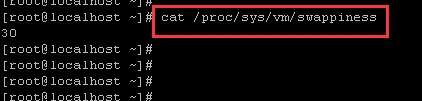
1.输入该命令按回车键可查看参数值:`cat /proc/sys/vm/swappiness`
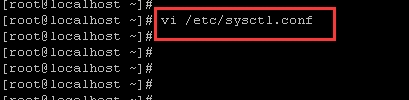
2.输入该命令按回车键:`vi /etc/sysctl.conf`
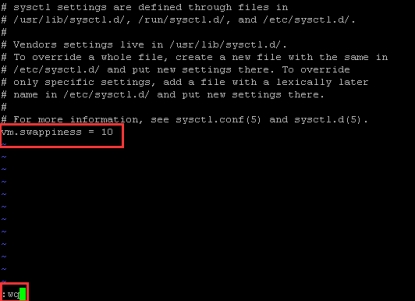
3.按`i`进入插入模式,输入:`vm.swappiness = 10`,修改完成后按:`ESC`键输入:`wq`,按回车键保存退出vi编辑
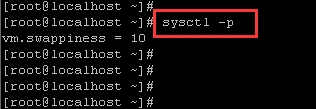
4.输入该命令按回车键加载参数:`sysctl -p`
Windows10如何解决重启后桌面图标位置改变情况
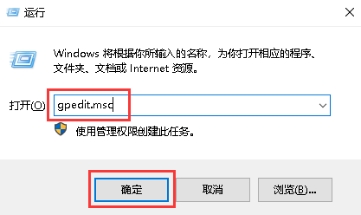
1.打开“运行”,输入:`gpedit.msc`,点击“确定”
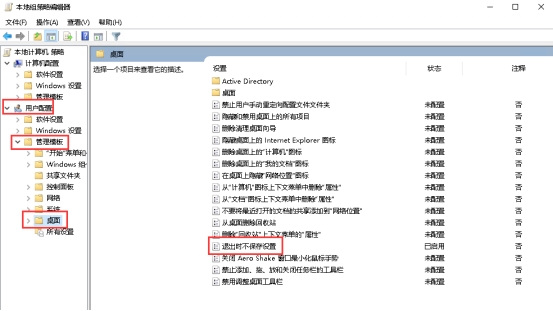
2.按用户配置→管理模板→桌面,进入到如图所示界面,双击“退出时不保存设置”
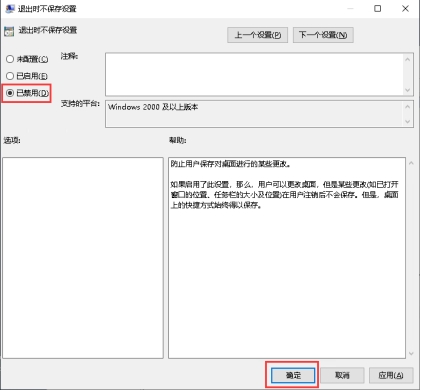
3.点选“已禁用”,然后点击“确定”即可
Centos7.6如何解决netstat命令找不到问题
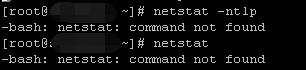
1.输入该命令按回车键安装工具包:`yum install net-tools -y`
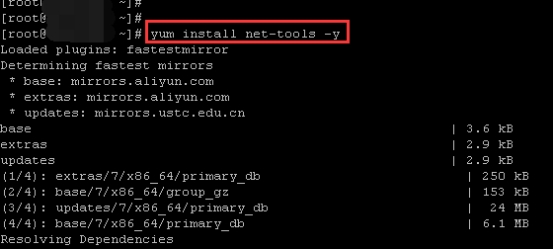
2.安装完成后即可正常使用
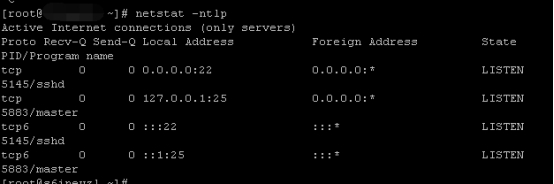
Centos7.6如何在firewalld启用状态下开放指定端口
1.输入该按回车键即可设置开放33899端口,可根据实际需要设置对应端口号:
firewall-cmd --zone=public --add-port=33899/tcp --permanent

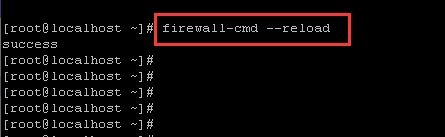
2.输入该命令按回车键重新载入firewalld配置:
firewall-cmd --reload
Centos系统如何关闭ipv6
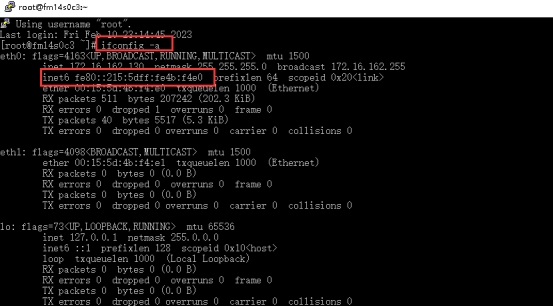
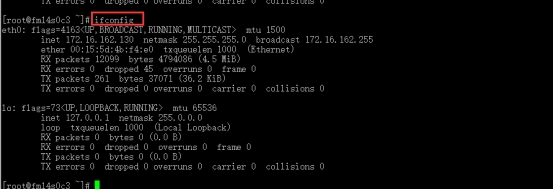
1.输入:`ifconfig` 查看网卡信息,如果出现如果出现inet6,说明机器开启了ipv6。
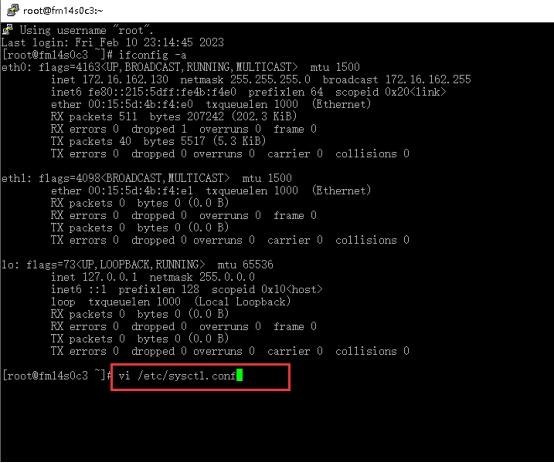
2.输入:`vi /etc/sysctl.conf` 进入sysctl.conf 文件编辑。
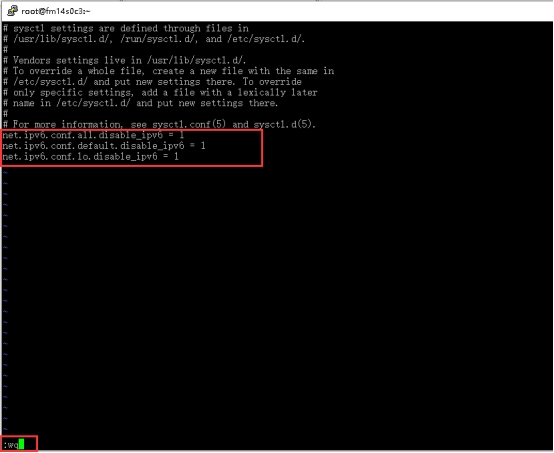
3.在文件的末尾加入:
net.ipv6.conf.all.disable_ipv6 = 1
net.ipv6.conf.default.disable_ipv6 = 1
net.ipv6.conf.lo.disable_ipv6 = 1
这三句命令,然后按:`Esc` 键输入:`:wq`退出并保存。
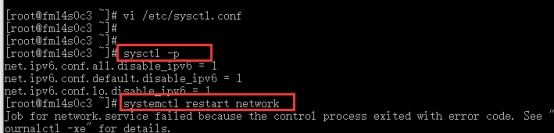
4.使用命令:sysctl -p来应用新的配置。然后再输入:systemctl restart network重启网络服务
5.然后再输入:ifconfig查看网卡信息,就可以看到ipv6被关闭了。
Centos系统无法使用tab键补全命令的解决方法
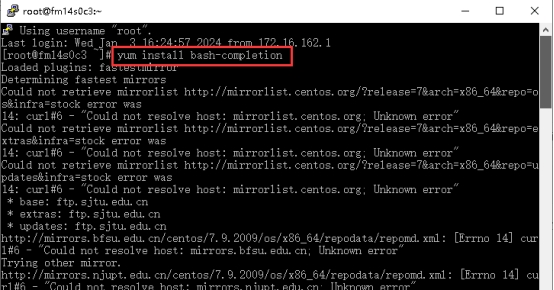
1.输入`yum install bash-completion`。
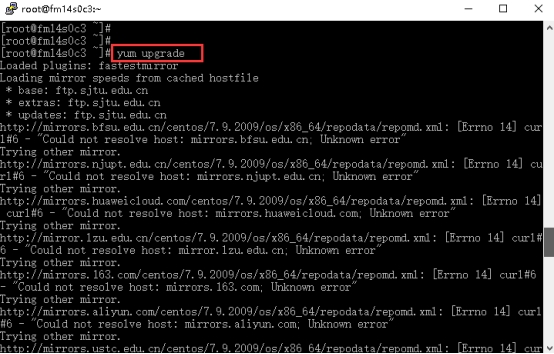
2.如果上面命令执行还还是不行可以输入`yum upgrade`。
Debian系统iftop的安装跟使用
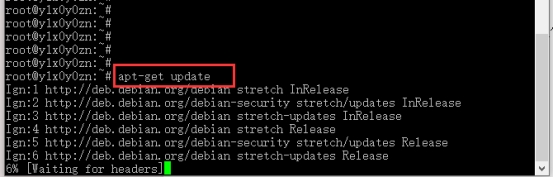
1.输入:`apt-get update` 更新软件列表。
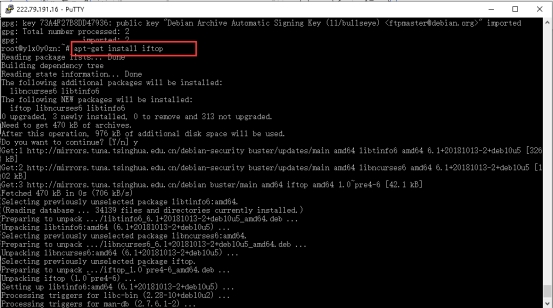
2.然后输入:`apt-get install iftop` 安装iftop。
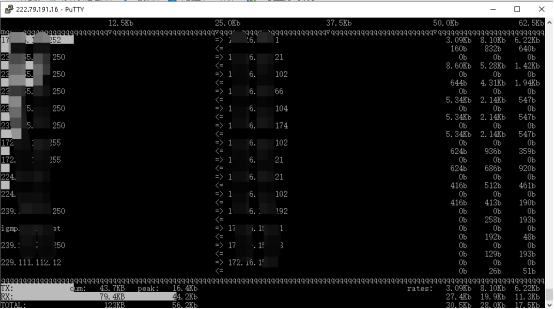
3.执行完成后输入:`iftop`执行运行。
说明:其中中间的<= =>这两个左右箭头,表示的是流量的方向。
TX:传送流量
RX:接收流量
TOTAL:总流量
Cumm:执行iftop到目前时间的总流量
peak:流量峰值
rates:分别表示过去 2s 10s 40s 的平均流量
Centos7.6如何安装使用tcping命令

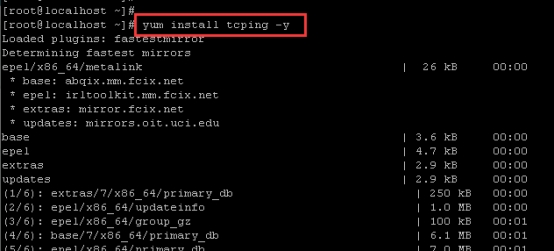
1.输入该命令按回车键:`yum install tcping -y`
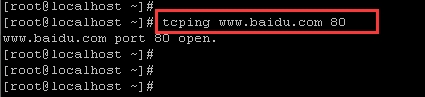
2.安装该格式方式输入后按回车键即可:`tcping 地址 端口`
Ubuntu 18.04如何安装Chrome
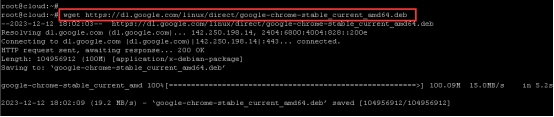
1.输入该命令按回车键:`wget https://dl.google.com/linux/direct/google-chrome-stable_current_amd64.deb`
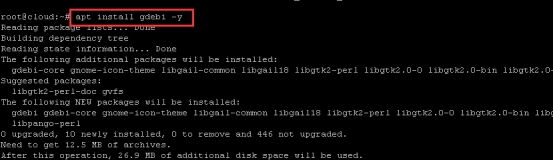
2.输入该命令按回车键:`apt install gdebi -y`
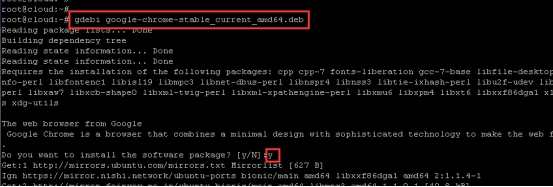
3.输入该命令按回车键:`gdebi google-chrome-stable_current_amd64.deb`,根据提示输入`y`按回车键
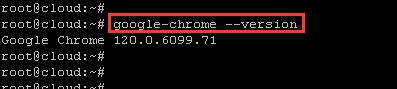
4.输入该命令按回车键查看Chrome版本号:`google-chrome --version`
Ubuntu 18.04如何升级为Ubuntu 20.04
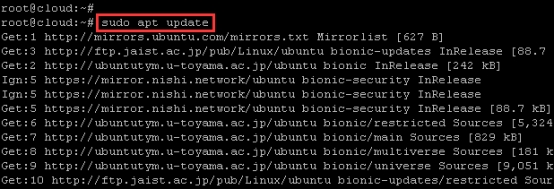
1.输入该命令按回车键:`sudo apt update`
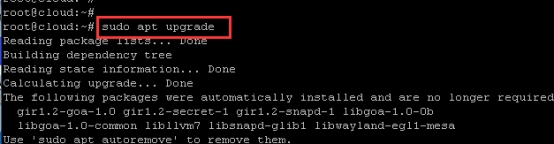
2.输入该命令按回车键:`sudo apt upgrade`
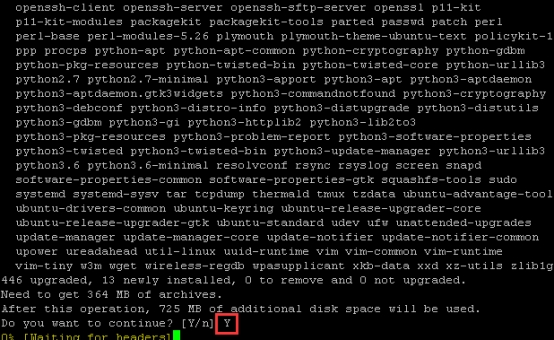
3.按照提示输入`Y`按回车键
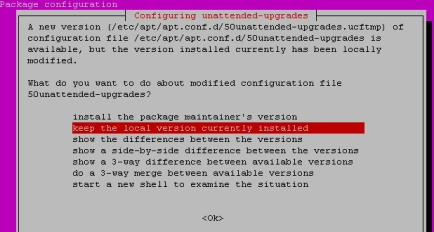
4.按照默认选项按回车键
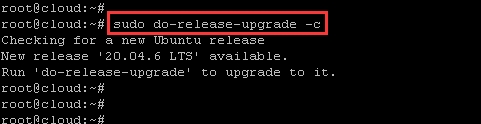
5.输入该命令按回车键:`sudo do-release-upgrade -c`
6.输入该命令按回车键:`reboot`

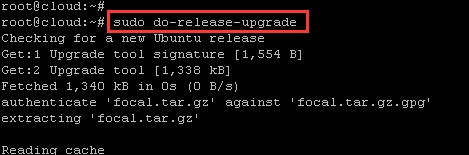
7.输入该命令按回车键:`sudo do-release-upgrade`
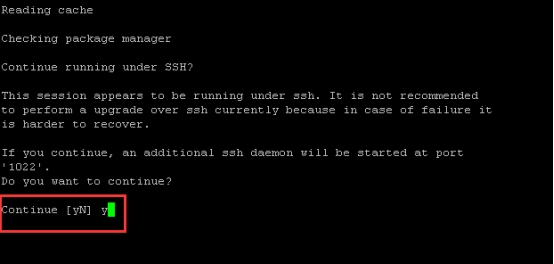
8.按照提示输入`y`按回车键
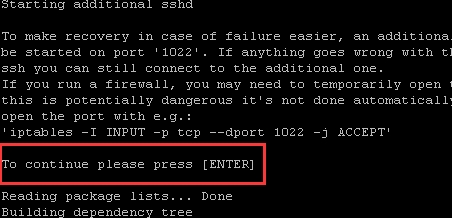
9.按照提示按回车键
10.按照提示输入`y`按回车键
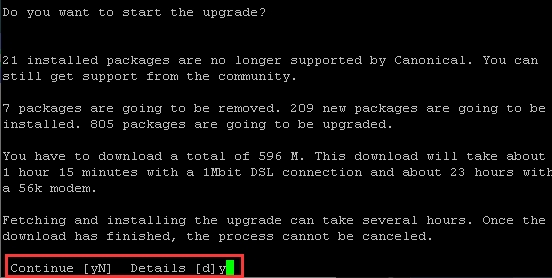
11.按照提示输入`y`按回车键
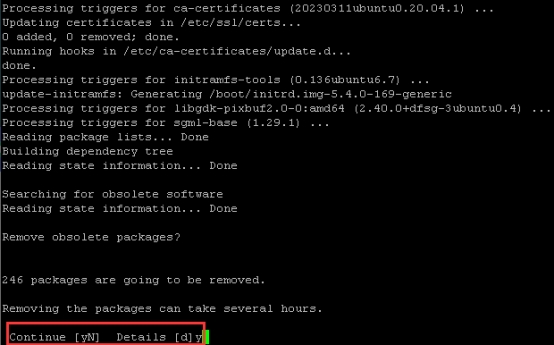
12.按照提示输入`y`按回车键
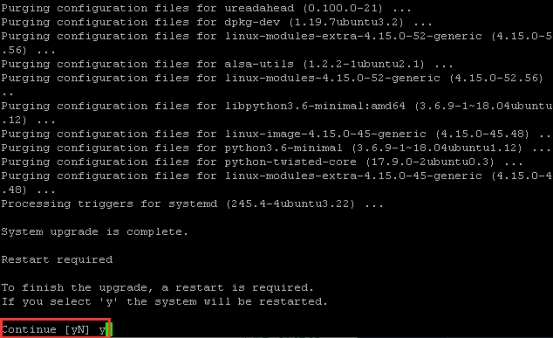
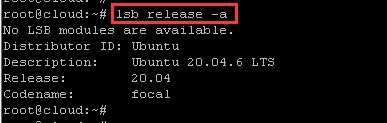
13.输入该命令按回车键:`lsb_release -a`