分享页面
拖动logo到书签栏,立即收藏青果网络
控制台
|
登录/注册
子
用户在实名认证前无法开通业务
充值
未支付订单
未完成工单
未读消息
会员中心
退出登录
文档中心
产品介绍
使用指南
开发者指南
API接口
代码示例
常见问题
账户中心
查询
弹性云
代理IP
产品介绍
使用指南
常见问题
代码示例
云计算
弹性云
云IP
服务器
服务器托管
服务器租用
操作指南
运维指南
系统
网络
硬件
云市场
QStack云管系统
堡垒机
可信认证
创宇信用
云授权
其他
备案服务
财务相关
会员相关
合同协议
法律法规
腾讯云
产品介绍
常见问题
腾讯云支持哪几种购买方式
阿里云
产品介绍
常见问题
通过你们购买和阿里云官网购买有什么区别
如果已经有阿里云账号是否能享受优惠
阿里云购买后能否退款
阿里云忘记续费怎么办?
青果云
电信云
华为云
操作指南
如何判断云主机IP是不是原生IP
使用青果网络远程插件登录Windows实例
使用青果网络远程插件登录Linux实例
文档中心
>
弹性云
>
操作指南
>
使用青果网络远程插件登录Linux实例
使用青果网络远程插件登录Linux实例
发布时间:2022-04-29 09:47
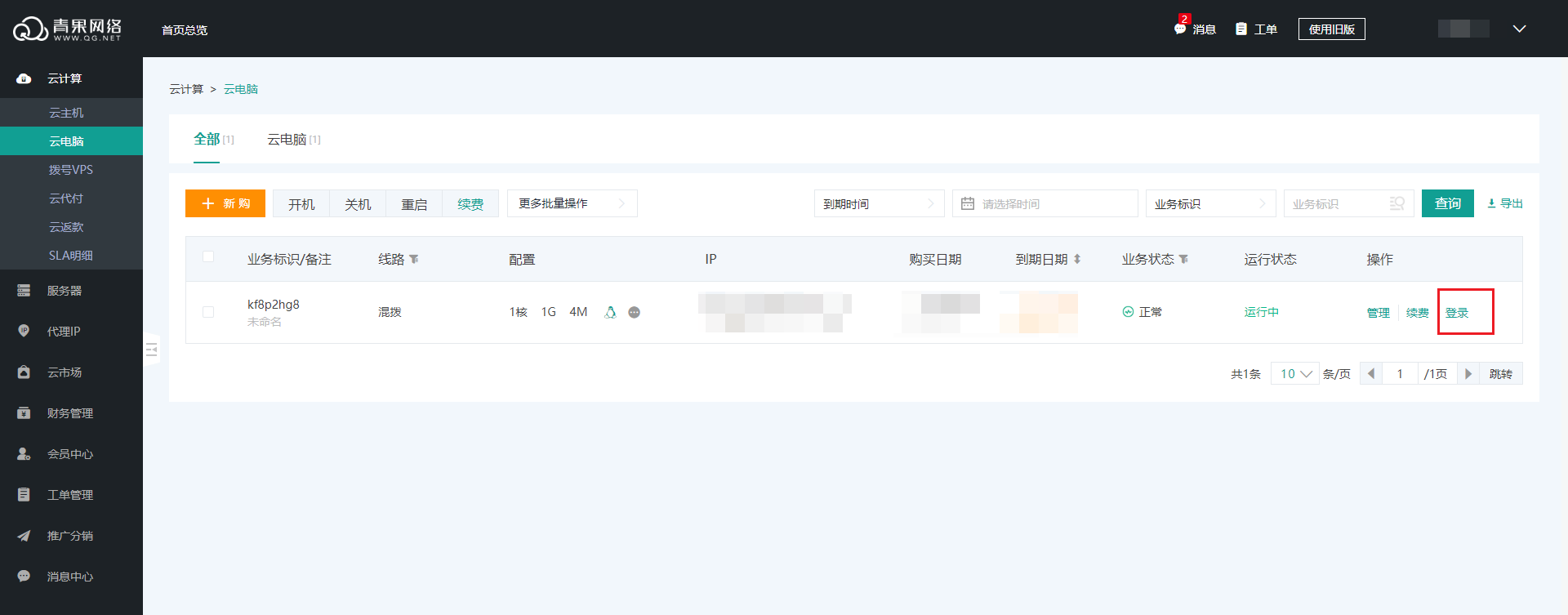
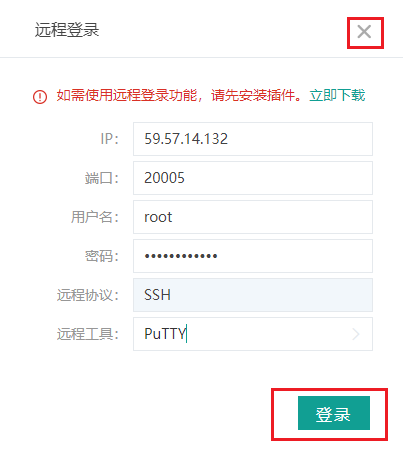
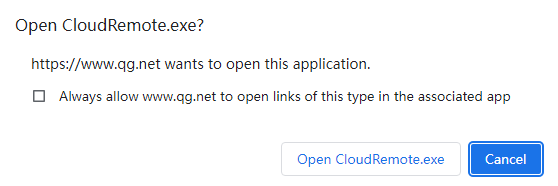
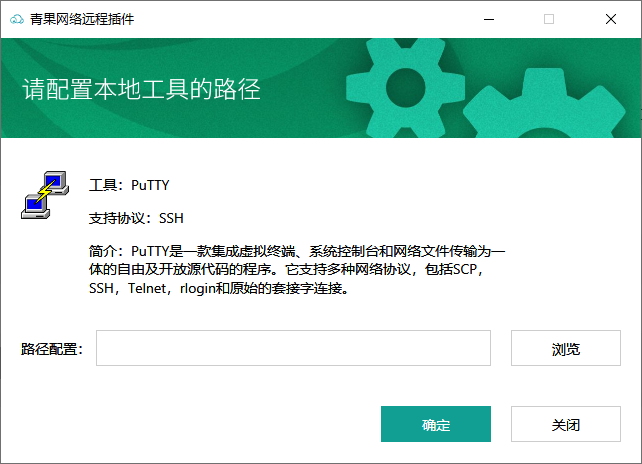
# 1. 操作场景 本文介绍如何使用青果网络远程插件登录方式登录Linux实例。此处以PuTTY为例。 # 2. 适用本地操作系统 Windows # 3. 前提条件 - 请先安装好其中一种本地远程工具: - PuTTY:[立即下载](https://www.chiark.greenend.org.uk/~sgtatham/putty/latest.html) - SecureCRT:[立即下载](https://www.vandyke.com/products/securecrt/) - Xshell:[立即下载](https://www.xshellcn.com/xiazai.html) # 3. 操作步骤 1. 登录[青果网络控制台](https://www.qg.net/user/) 2. 在对应的产品列表页中找到需要登录的业务实例,点击“登录”按钮 1. 在打开的远程登录窗口中,确认登录信息,并点击“登录”  1. 登录信息,系统会预先按照业务信息填写 2. 如果是初次使用,请先下载青果网络远程插件。[立即下载](https://storage.feikua.net/download/cloudremote/青果网络远程插件.zip) 2. 在浏览器中允许打开青果网络远程插件,即可登录成功。 3. 初次使用远程插件时,需要先配置本地工具的路径 1. 登录成功则出现类似如下图所示界面: # 4. 常见问题 - 机器刚开通时,需要一定时间开机,请等待机器开机后,再尝试登录

上一篇:
使用青果网络远程插件登录Windows实例
下一篇:没有了
相关文章
阿里云忘记续费怎么办?
Windows系统如何通过拨号VPS进行远程连接和拨号上网
手机如何远程连接linux系统的拨号VPS
Linux操作系统 动态拨号vps使用说明
使用青果网络远程插件登录Windows实例
如何判断云主机IP是不是原生IP
本文导读