















独享代理-使用指南-手动版
步骤总览

完成购买后,即可在控制台看到相关业务信息。
后续使用代理,最重要的便是密钥信息(隧道代理使用的是地址信息)。
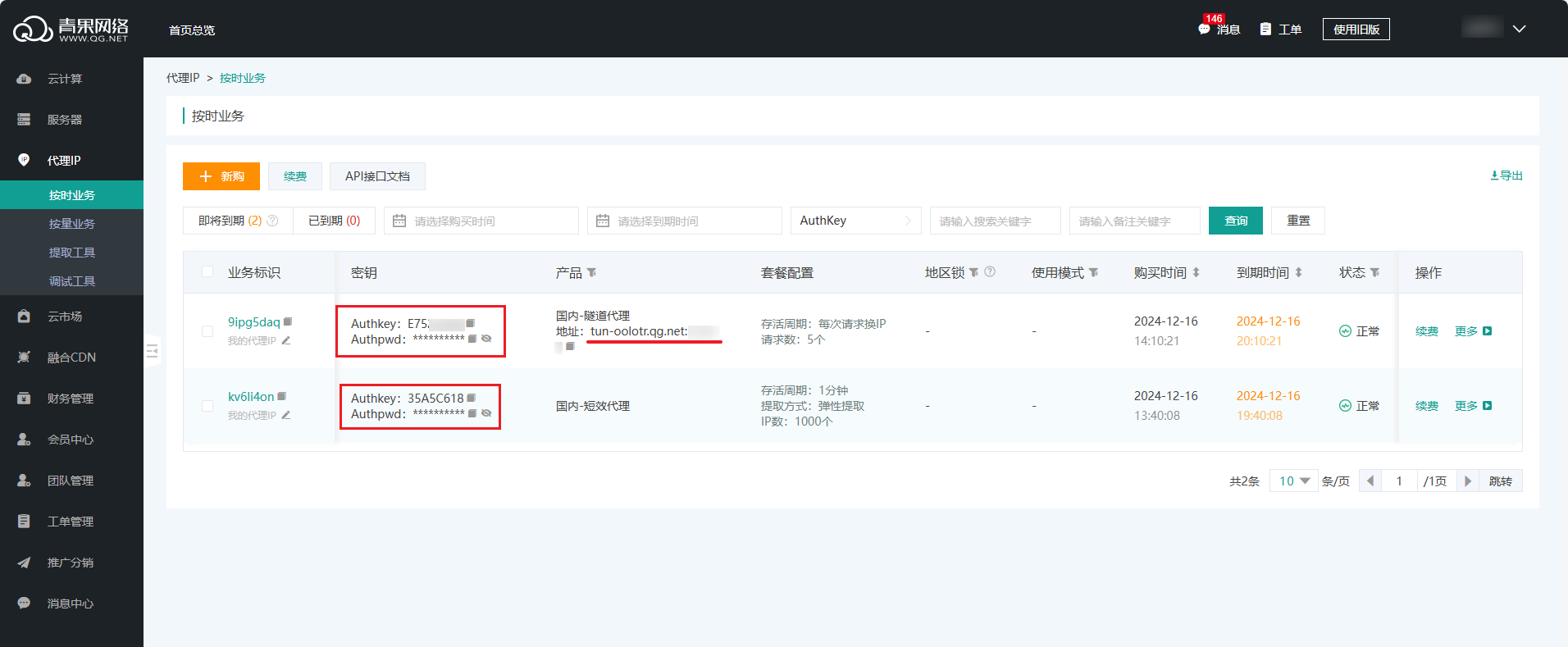
下面介绍手动设置 使用代理的具体步骤。
一、授权验证
为保障用户使用代理的权益和安全性, 正式使用前需要进行授权验证。
青果支持白名单和帐密两种验证方式,可自主选择使用。
白名单模式,即把要实现代理的服务器IP添加进代理白名单中,后续使用该IP连接代理就能成功;
账密模式,即先获取该代理业务的密钥信息(即图中的Authkey与Authpwd),连接代理时填入进行验证就可使用代理。
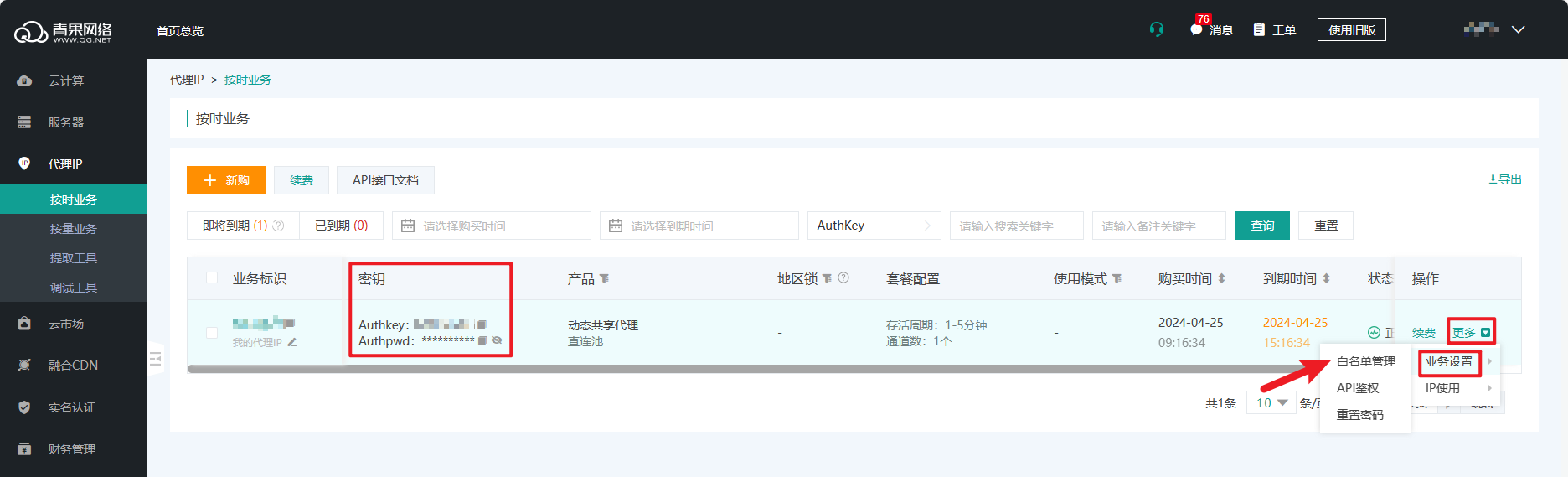
详细操作可查看代理验证 >
二、提取IP
确认好验证方式后,就可以开始提取IP了。
1.用户可以点击对应业务右侧的【更多】-【IP使用】-【提取IP】进入提取工具页面,也可以点击左侧导航栏的【提取工具】进入;
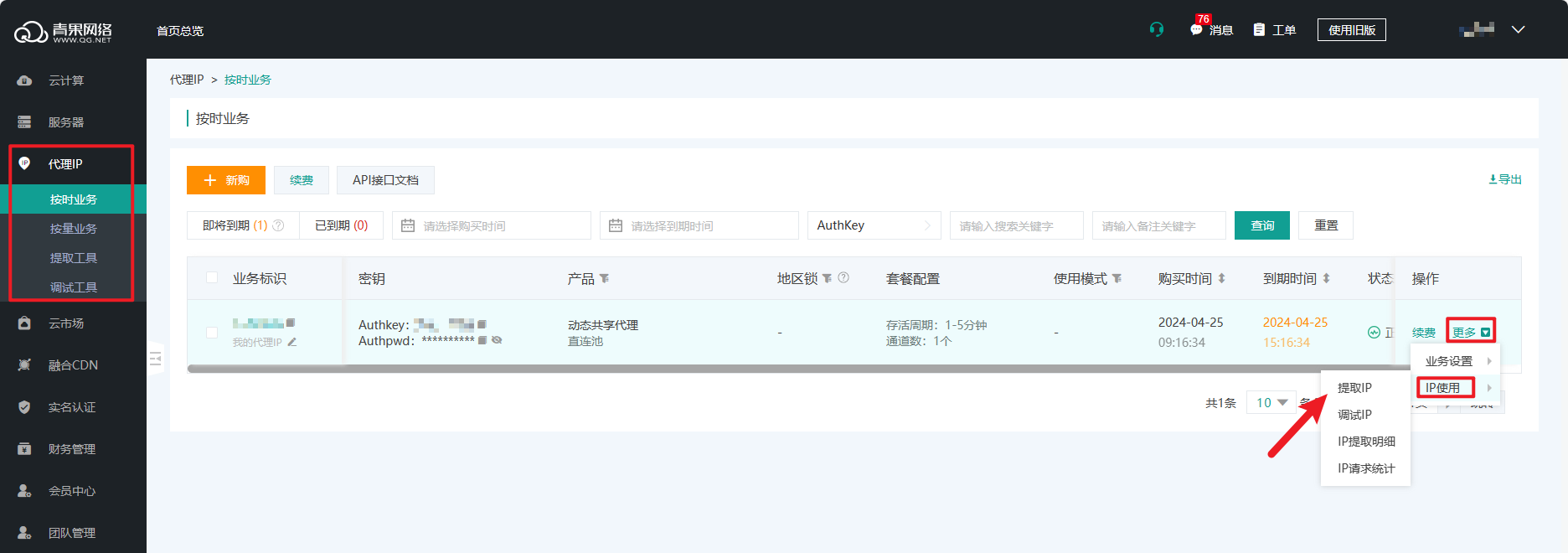
请注意,目前国内代理IP和全球HTTP的产品,除了按量提取对应的套餐是按量业务之外,其他产品都属于按时业务。
2.在提取工具页面,选择对应业务的Authkey,以及提取数量、地区、格式等其他选项,便可在页面下方看到链接,点击【打开链接】;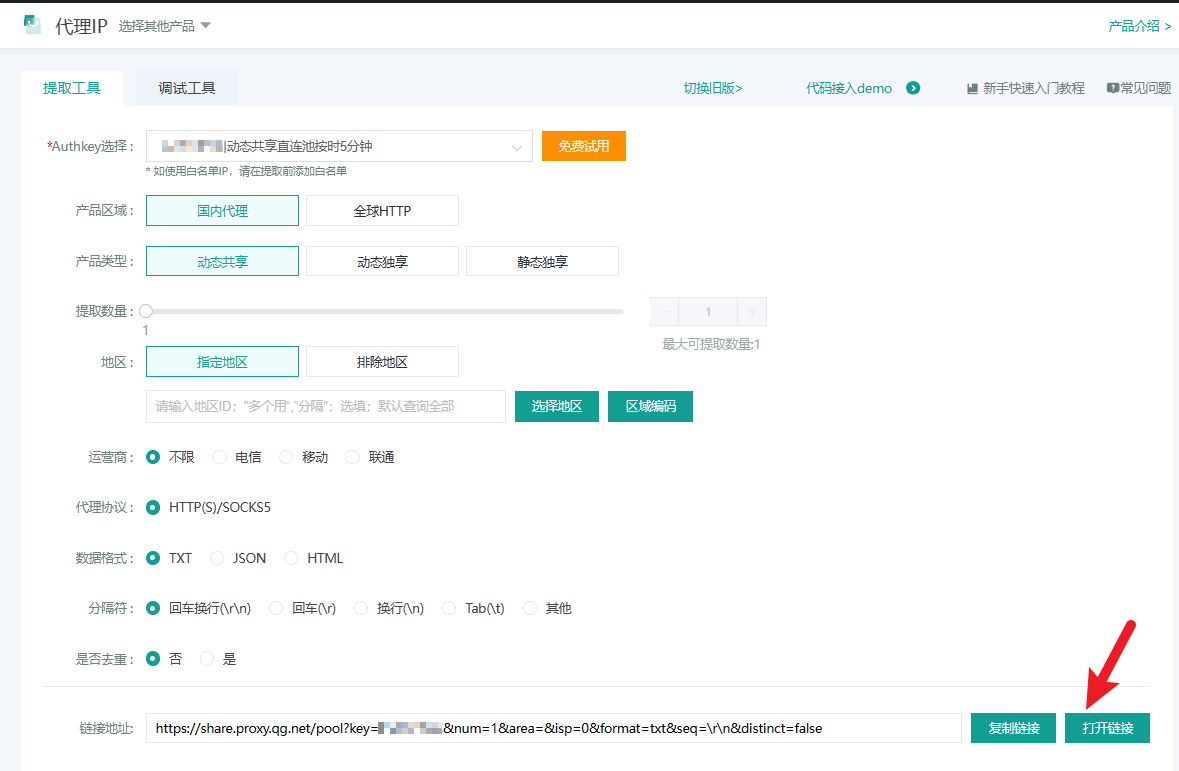
便可在打开的网页中看到此时提取到的IP地址。
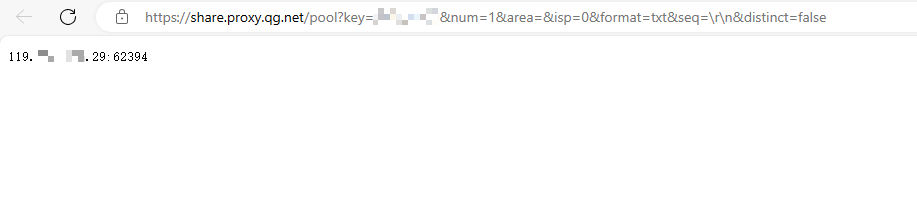
若为地区锁模式,提取IP的方式如下
在业务列表找到已启用地区锁的业务,点击“地区锁”,进入管理页面。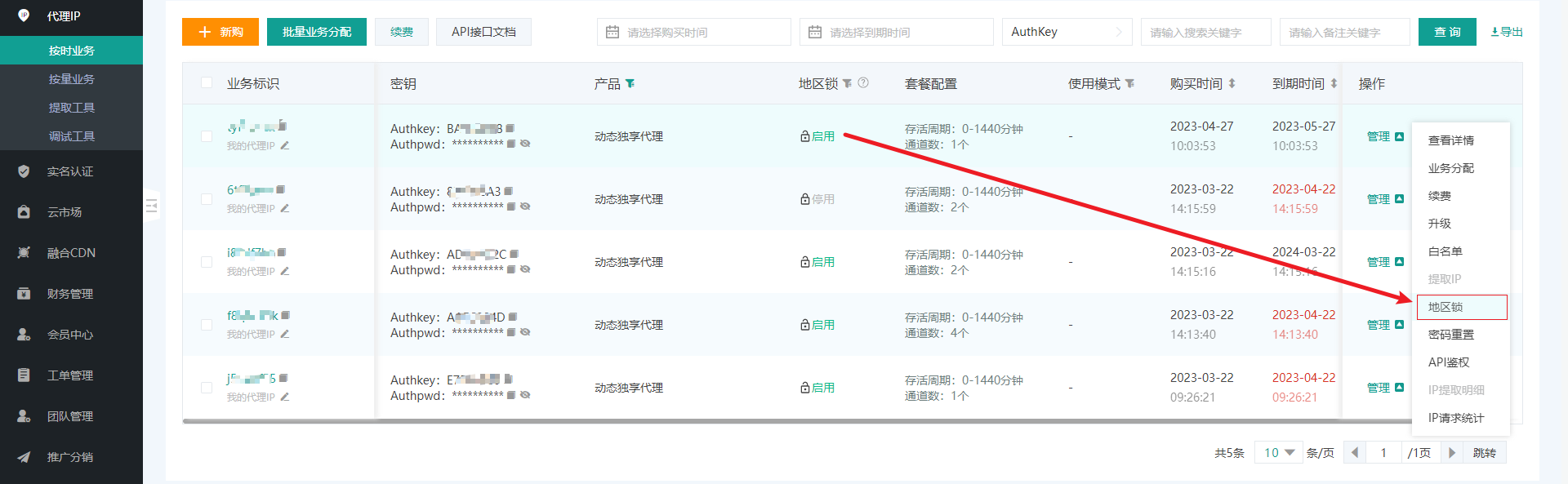
在管理页面中,先根据购买的通道数资源,添加需要锁定的城市资源,(此处添加即为提取)
也可在该页面进行切换或者移除动作。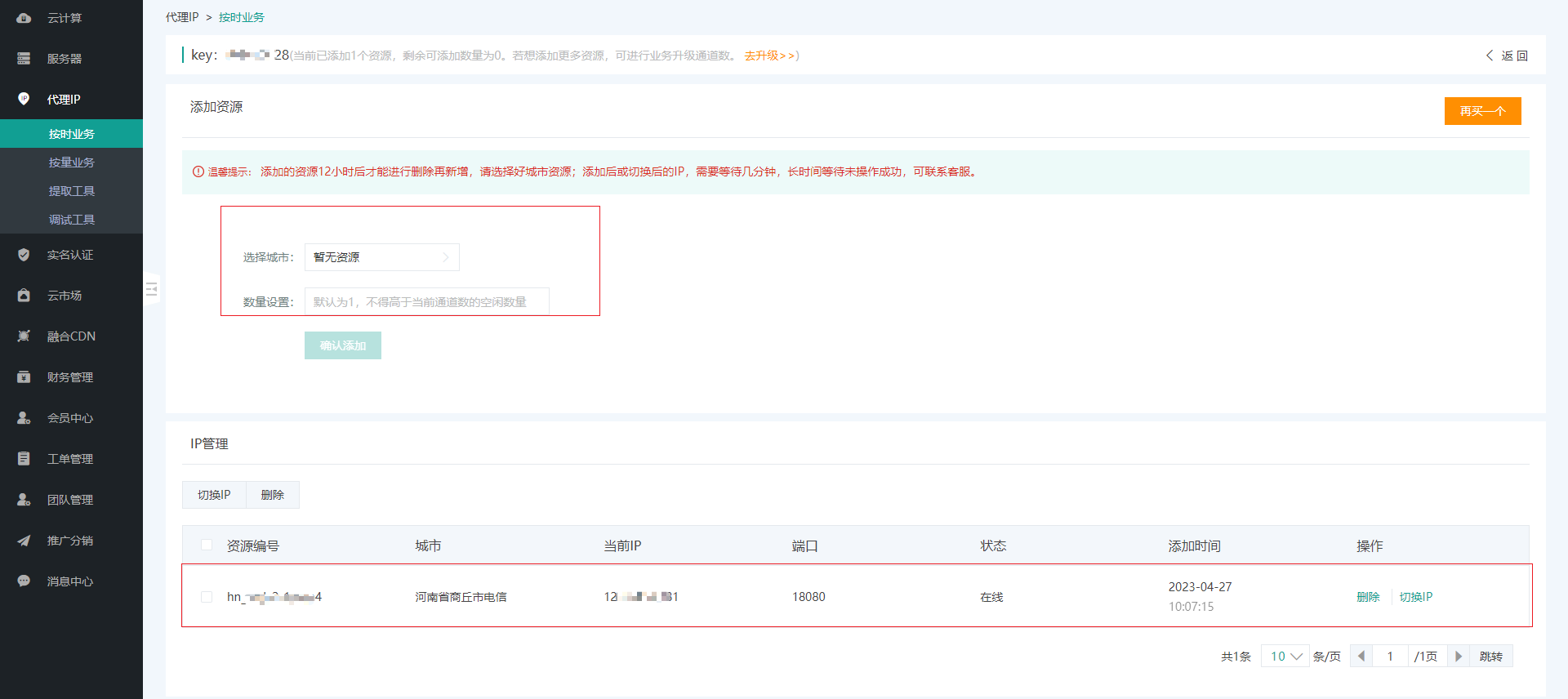
三、测试使用
做好以上步骤之后,即可开始连接代理测试。
青果代理IP支持用户使用各种浏览器、代理客户端、电脑系统等等进行代理设置。
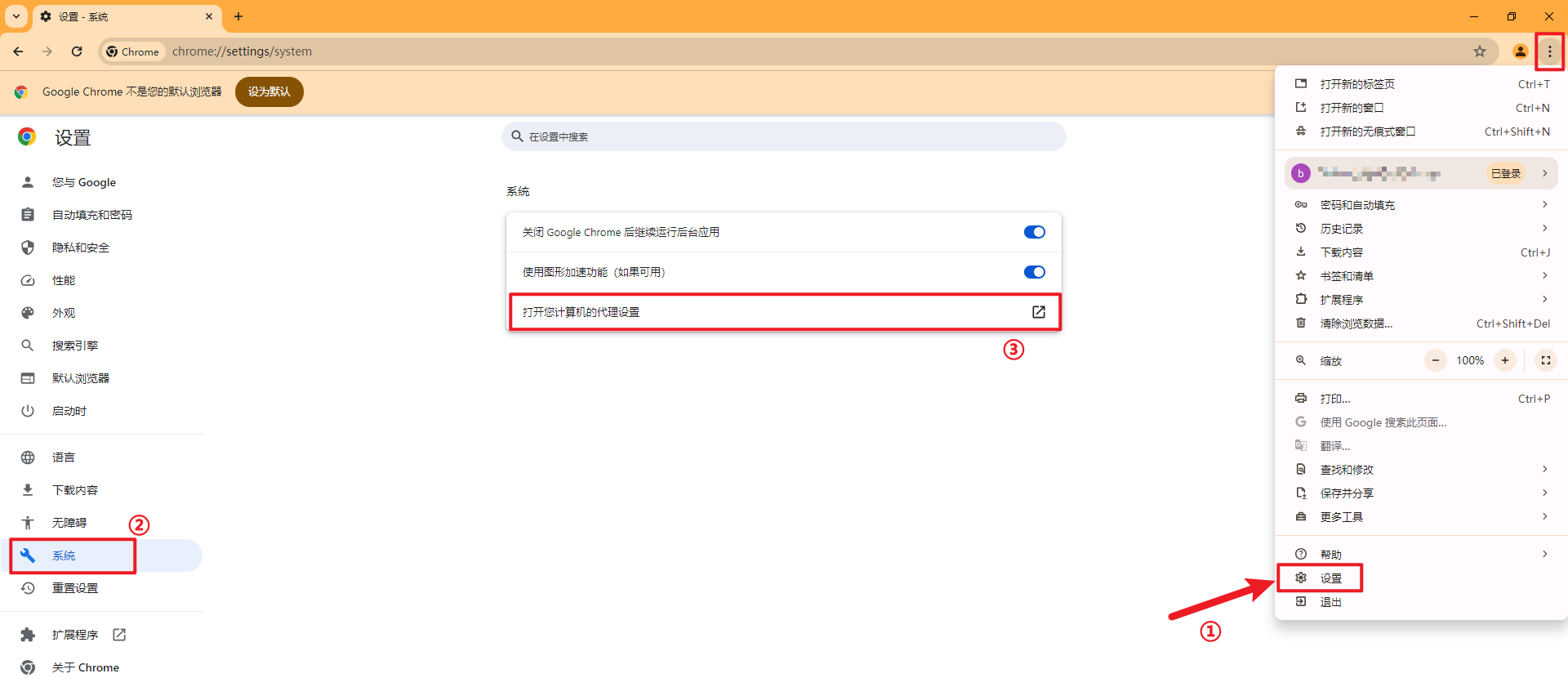
以谷歌浏览器chrome为例,设置代理需要1.在右上角菜单中点击【设置】,设置页面中选择【系统】-【打开代理设置】;
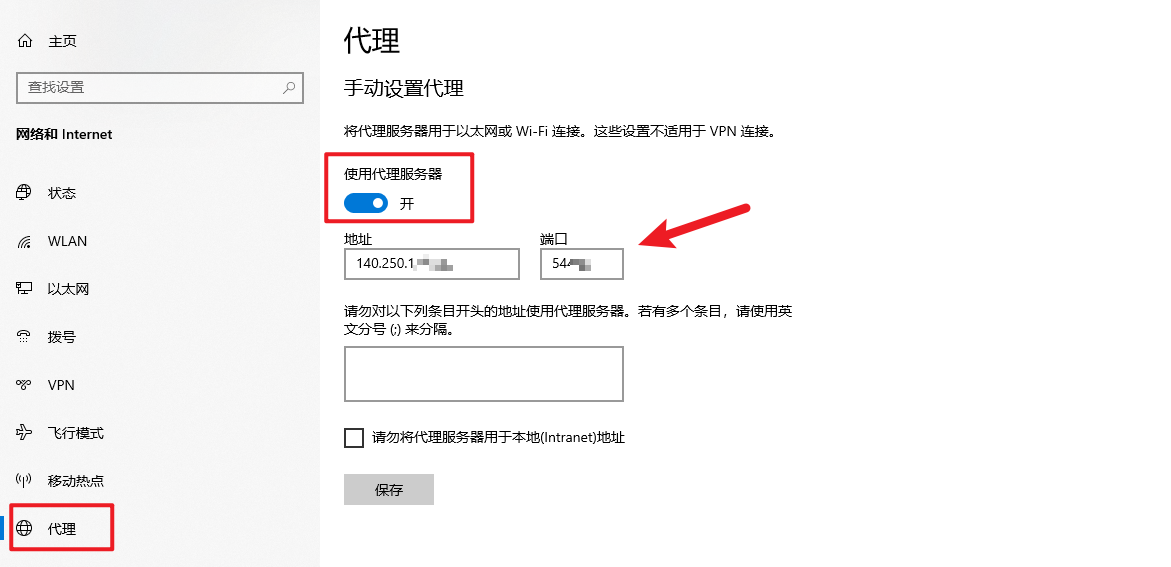
2.在新打开的弹窗页面中,把【使用代理服务器】按钮打开,并填写地址与端口信息,点击保存,就算启动代理连接了;
 3.若使用的是账密验证,此时在浏览器打开一个新网页,会弹出以下会话,填写业务所对应的AuthKey以及AuthPwd信息,点击确认便能完成代理连接;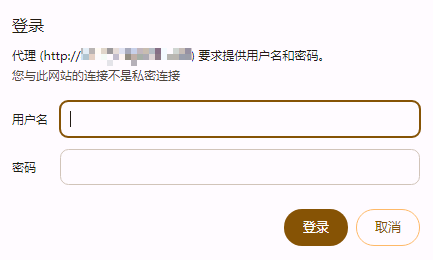
若使用的是白名单验证,则跳过该步骤。
4.此时进行正常的网页浏览,若能正常使用,就算代理连接成功了。
四、重新获取IP
青果代理IP产品都有相对应的IP存活周期,其有效时长是从提取到IP时算起,超过这个时长IP会失效。
IP到期失效之后,需要回到第一步重新提取IP,再将新ip信息填入代理服务器中进行使用。
独享代理(全球HTTP)拥有主动释放和更换IP的特殊功能,无需等到固定的IP存活时间失效,可根据需求提前释放并重新提取新IP或者直接更换。
