分享页面
已经找到“” 的记录3027条
解决Ubuntu下csv格式文件显示乱码问题
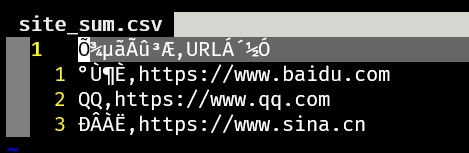
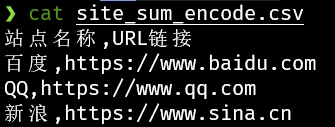
1.中文乱码问题 通过cat命令查看csv格式文件出现报错 ![img](https://public-1251015552.cos.ap-guangzhou.myqcloud.com/Uploads/image/2023-10-31/1730586ce7566.jpg) 通过vi命令查看中文显示存在乱码问题 ![img](https://public-1251015552.cos.ap-guangzhou.myqcloud.com/Uploads/image/2023-10-31/173058ed82f30.jpg) 2.解决方法 通过iconv命令转换文件编码 示例:iconv -f GBK -t UTF-8 源文件 -o 输出文件 ![img](https://public-1251015552.cos.ap-guangzhou.myqcloud.com/Uploads/image/2023-10-31/1730589ae3a18.jpg) iconv -f GBK -t UTF-8 site_sum.csv -o site_sum_encode.csv 3.查看转换后输出的文件 ![img](https://public-1251015552.cos.ap-guangzhou.myqcloud.com/Uploads/image/2023-10-31/1730584025f14.jpg)


Ubuntu18.04系统中如何用arping命令测试网络
如何用arping命令测试网络呢?本文给出详细说明。 1.arping命令测试网络 **arping 目标地址** ![img](https://public-1251015552.cos.ap-guangzhou.myqcloud.com/Uploads/image/2023-10-31/172718b9ef2c5.jpg) **说明:**arping命令效果类似于ping,但是用的是arp协议而非icmp协议

Ubuntu18.04系统中如何安装arp包过滤工具arptables
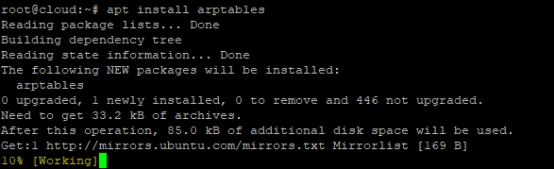
如何安装arp包过滤工具arptables呢?本文给出详细说明。 1.更新apt资源 **sudo apt-get update** ![img](https://public-1251015552.cos.ap-guangzhou.myqcloud.com/Uploads/image/2023-10-31/17235506acf8f.jpg) 2.安装arptables,等待安装完成 **apt-get install arptables** ![img](https://public-1251015552.cos.ap-guangzhou.myqcloud.com/Uploads/image/2023-10-31/1723553b80a06.jpg)
Ubuntu18.04系统中如何安装用户查找工具finger
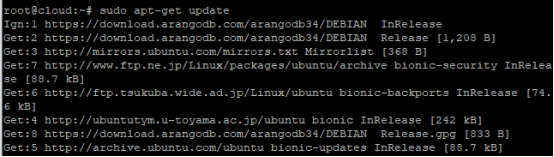
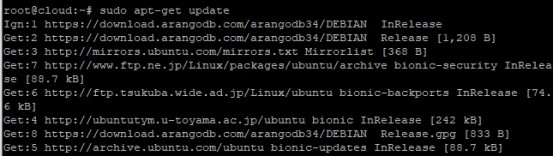
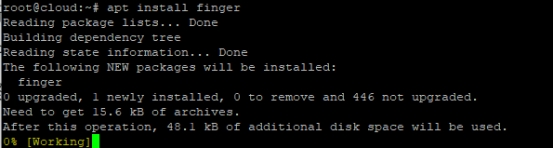
如何安装用户查找工具finger呢?本文给出详细说明。 1.更新apt资源 **sudo apt-get update** ![img](https://public-1251015552.cos.ap-guangzhou.myqcloud.com/Uploads/image/2023-10-31/172017a70cf5b.jpeg) 2.安装finger,等待安装完成 **apt-get install finger** ![img](https://public-1251015552.cos.ap-guangzhou.myqcloud.com/Uploads/image/2023-10-31/172007c3334f1.jpg)
Windows 7中Local Settings文件拒绝访问如何打开
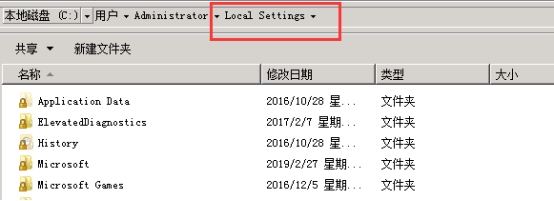
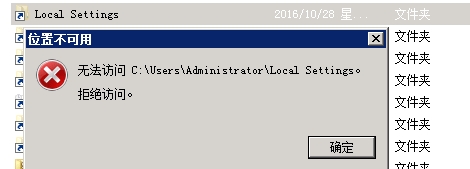
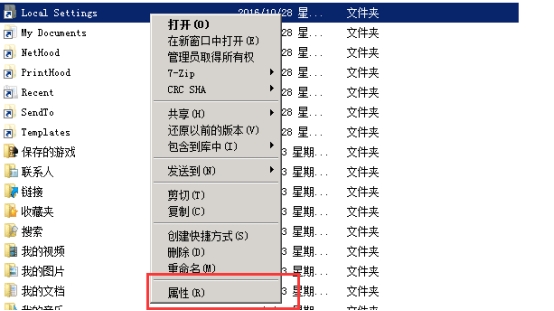
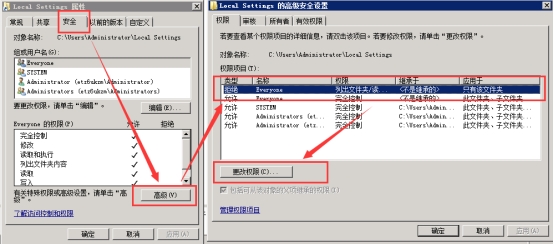
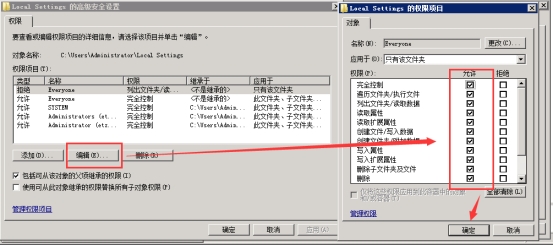
当我们打开Local Settings文件拒绝访问时。 ![img](https://public-1251015552.cos.ap-guangzhou.myqcloud.com/Uploads/image/2023-10-18/174014bbedcc2.jpeg) 第一步,Local Settings文件右键,在菜单栏中选择-属性-运行。 ![img](https://public-1251015552.cos.ap-guangzhou.myqcloud.com/Uploads/image/2023-10-18/1740165d2f211.jpeg) 第二步,在Local Settings属性中选择安全>高级>Local Settings的高级安全设置>Everyone>更改权限。 ![img](https://public-1251015552.cos.ap-guangzhou.myqcloud.com/Uploads/image/2023-10-18/174018cf65926.jpeg) 第三步,在Local Settings的高级安全设置的权限窗口选择编辑>Local Settings的权限项目>勾选允许完全控制>确认>应用。 ![img](https://public-1251015552.cos.ap-guangzhou.myqcloud.com/Uploads/image/2023-10-18/174020ac59a0a.jpeg) 完成以上设置后,这时我们就可以打开Local Settings文件了。 ![img](https://public-1251015552.cos.ap-guangzhou.myqcloud.com/Uploads/image/2023-10-18/17402308f7af2.jpeg)
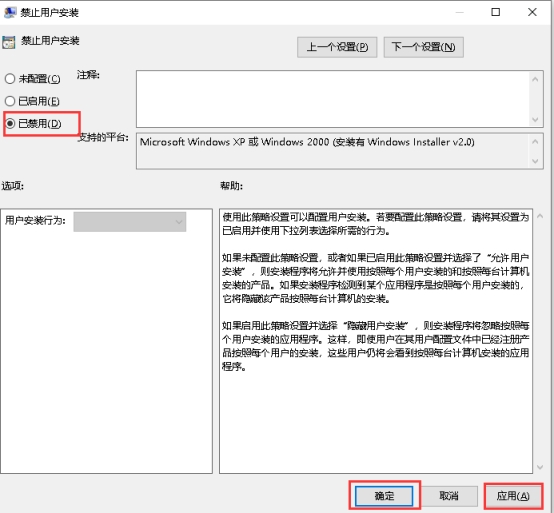
解决Windows系统提示user installations are disabled via policy on the machine错误
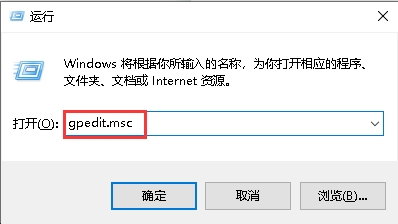
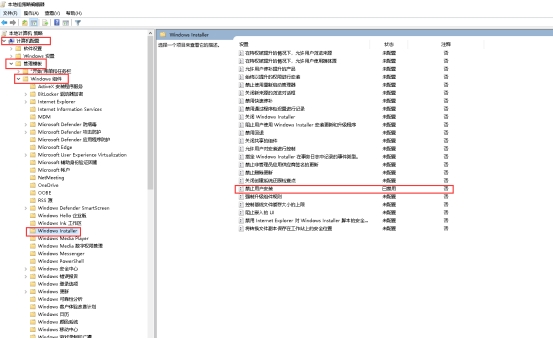
1.按下`Win+R`,打开运行界面,然后输入`gpedit.msc`然后回车确认。 ![img](https://public-1251015552.cos.ap-guangzhou.myqcloud.com/Uploads/image/2023-10-18/1738339b68b92.jpeg) 2.然后依次展开“计算机配置”-“管理模板”-“windows组件”-“windows Installer”然后在右侧找到“禁止用户安装”。 ![img](https://public-1251015552.cos.ap-guangzhou.myqcloud.com/Uploads/image/2023-10-18/173835a88f432.jpeg) 3.双击“禁止用户安装”然后选择“已禁用”再点击“应用”最后点击“确定”即可。 ![img](https://public-1251015552.cos.ap-guangzhou.myqcloud.com/Uploads/image/2023-10-18/173837fed8dde.jpeg)
解决Windows系统WMI Provider Host占用cpu过高的问题
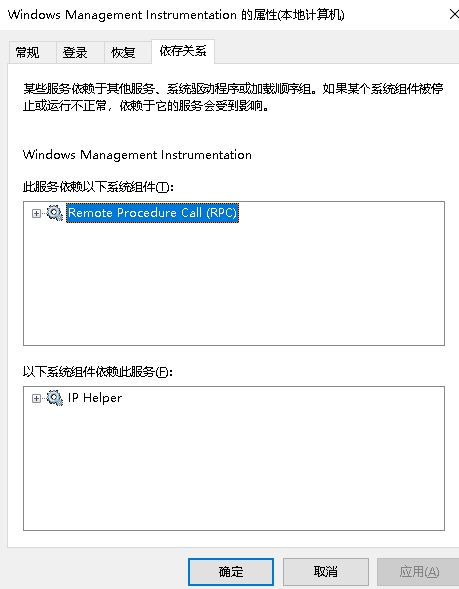
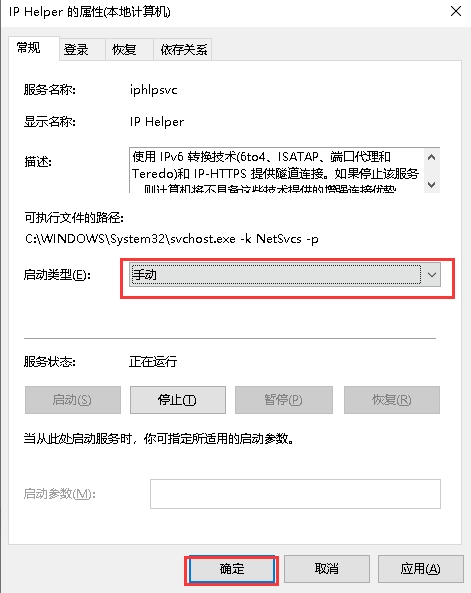
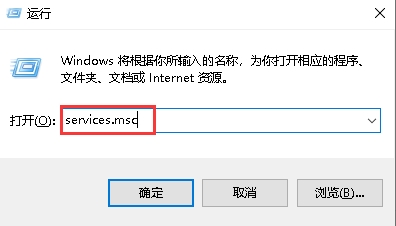
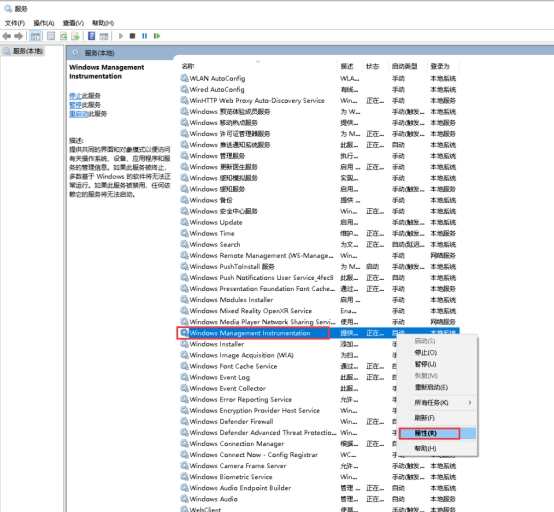
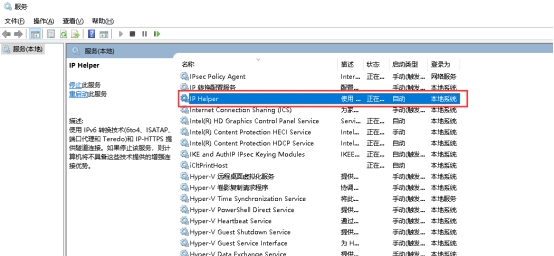
1.按下`Win+R`,打开运行界面,然后输入`services.msc`然后回车确认。 ![img](https://public-1251015552.cos.ap-guangzhou.myqcloud.com/Uploads/image/2023-10-18/17353656fa7eb.jpeg) 2.然后找到服务“Windows Management Instrumentation”右击选择“属性”,点击“依存关系”。 ![img](https://public-1251015552.cos.ap-guangzhou.myqcloud.com/Uploads/image/2023-10-18/173538eb0072d.jpeg) ![img](https://public-1251015552.cos.ap-guangzhou.myqcloud.com/Uploads/image/2023-10-18/173541f807290.jpeg) 3.可以看到“Windows Management Instrumentation”与“IP Helper”跟“Security Center”有关系,然后返回服务中寻找“IP Helper”,双击打开,将启动类型改为“手动”然后点击“确定”即可。 ![img](https://public-1251015552.cos.ap-guangzhou.myqcloud.com/Uploads/image/2023-10-18/1735440066691.jpeg) ![img](https://public-1251015552.cos.ap-guangzhou.myqcloud.com/Uploads/image/2023-10-18/17354768555d1.jpeg)
Ubuntu18.04如何清理DNS缓存
1.使用该命令即可清理DNS缓存:`sudo /etc/init.d/dns-clean start` ![img](https://public-1251015552.cos.ap-guangzhou.myqcloud.com/Uploads/image/2023-10-18/173414bd2242f.jpeg)

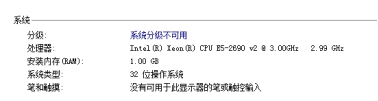
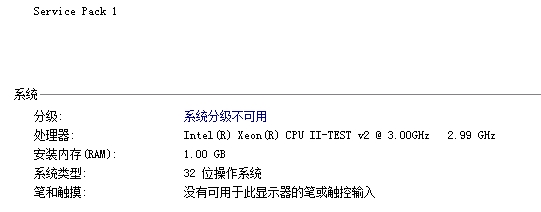
Windows7如何修改属性中的处理器信息
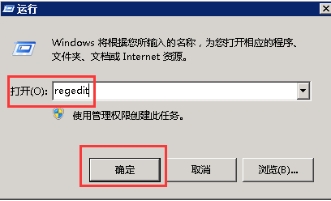
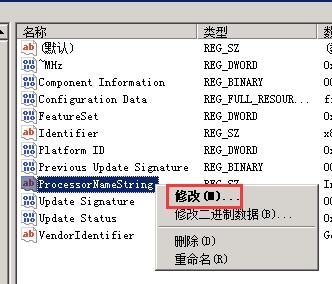
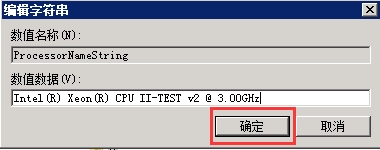
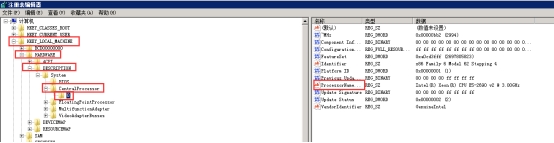
![img](https://public-1251015552.cos.ap-guangzhou.myqcloud.com/Uploads/image/2023-10-18/1731354841bb1.jpeg) 1.打开“运行”,输入`regedit`,点击“确定”,打开注册表编辑器 ![img](https://public-1251015552.cos.ap-guangzhou.myqcloud.com/Uploads/image/2023-10-18/17313019f3e83.jpg) 2.[HKEY-LOCAL-MACHINE\HARDWARE\DESCRIPTION\system\centralprocessor\0]找到该路径,可以在右侧找到“ProcessorNameString” ![img](https://public-1251015552.cos.ap-guangzhou.myqcloud.com/Uploads/image/2023-10-18/1731389c1f622.jpeg) 3.右键点击“ProcessorNameString”,选择“修改” ![img](https://public-1251015552.cos.ap-guangzhou.myqcloud.com/Uploads/image/2023-10-18/173140b4e857d.jpeg) 4.将需要修改的CPU参数输入,点击“确定” ![img](https://public-1251015552.cos.ap-guangzhou.myqcloud.com/Uploads/image/2023-10-18/173143d128fca.jpeg) 5.此时查看信息已修改成功 ![img](https://public-1251015552.cos.ap-guangzhou.myqcloud.com/Uploads/image/2023-10-18/17314519d8701.jpeg)
Ubuntu18.04系统中如何用gwhois命令显示域名的whois信息
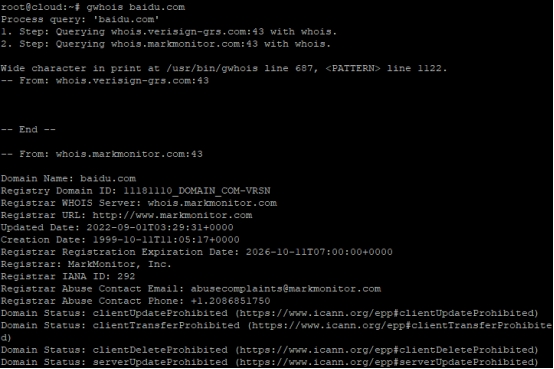
如何用gwhois命令显示域名的whois信息呢?本文给出详细说明。 1.gwhois命令显示域名的whois信息 ****gwhois 域名**** ![img](https://public-1251015552.cos.ap-guangzhou.myqcloud.com/Uploads/image/2023-10-18/1729190d25f19.jpg)
扫码添加专属客服

扫码关注公众号