分享页面
已经找到“” 的记录5594条
Python的pip库如何指定第三方库的安装版本
不指定的情况下,默认安装最新的。例如:`pip install selenium` ![img](https://article.qg.net/Uploads/image/2023-11-20/1607343a17efa.jpg) == 指定具体版本号:例如:`pip install selenium==3.3` ![img](https://article.qg.net/Uploads/image/2023-11-20/160734a95d3be.jpg) <= 指定最高版本号。例如:`pip install selenium<=3.3` ![img](https://article.qg.net/Uploads/image/2023-11-20/160734fd6a5d7.jpg) \>= 指定最低版本号。例如:`pip install selenium>=3.3` ![img](https://article.qg.net/Uploads/image/2023-11-20/16073433aab7f.jpg) < 不高于某版本号。例如:`pip install selenium<3.3` ![img](https://article.qg.net/Uploads/image/2023-11-20/1607342ef0d3c.jpg) \> 不低于某版本号。例如:`pip install selenium>3.3` ![img](https://article.qg.net/Uploads/image/2023-11-20/1607340550c62.jpg)






Debian9如何开启BBR加速
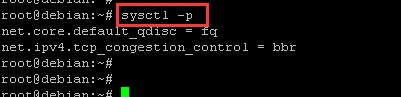
1.输入该命令按回车键:`echo net.core.default_qdisc=fq >> /etc/sysctl.conf` ![img](https://article.qg.net/Uploads/image/2023-11-20/1605141c1ffd3.jpg) 2.输入该命令按回车键:`echo net.ipv4.tcp_congestion_control=bbr >> /etc/sysctl.conf` ![img](https://article.qg.net/Uploads/image/2023-11-20/160514cd9e05b.jpg) 3.输入该命令按回车键:`sysctl -p` ![img](https://article.qg.net/Uploads/image/2023-11-20/160514df08861.jpg) 4.输入该命令按回车键出现如图提示表示开启成功:`sysctl net.ipv4.tcp_available_congestion_control` ![img](https://article.qg.net/Uploads/image/2023-11-20/1605148981ea9.jpg)



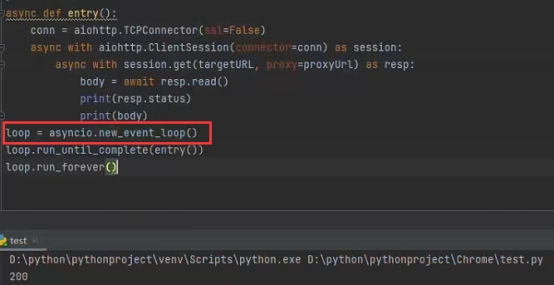
如何解决Python aiohttp示例中提示no current event loop问题
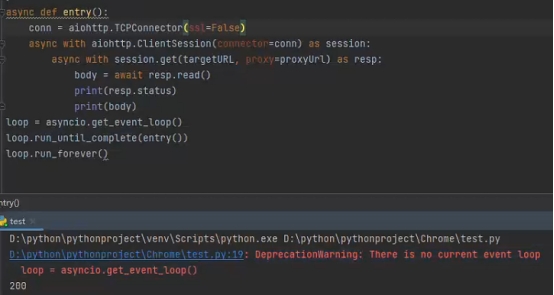
![img](https://article.qg.net/Uploads/image/2023-11-20/1600188c58253.jpg) 1.当python版本在3.10及更高版本时需要将loop = asyncio.get_event_loop()修改为loop = asyncio.new_event_loop() 即可 ![img](https://article.qg.net/Uploads/image/2023-11-20/160018a227d36.jpg)
Ubuntu18.04如何开启BBR加速
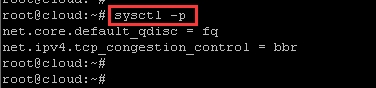
1.输入该命令按回车键:`echo net.core.default_qdisc=fq >> /etc/sysctl.conf` ![img](https://article.qg.net/Uploads/image/2023-11-20/15514830c271a.jpg) 2.输入该命令按回车键:`echo net.ipv4.tcp_congestion_control=bbr >> /etc/sysctl.conf` ![img](https://article.qg.net/Uploads/image/2023-11-20/155148b151e77.jpg) 3.输入该命令按回车键:`sysctl -p` ![img](https://article.qg.net/Uploads/image/2023-11-20/1551486150442.jpg) 4.输入该命令按回车键出现如图提示表示开启成功:`sysctl net.ipv4.tcp_available_congestion_control` ![img](https://article.qg.net/Uploads/image/2023-11-20/15514854c095b.jpg)



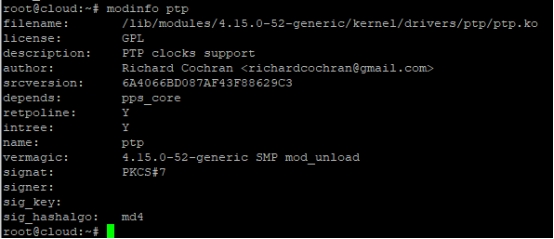
Ubuntu18.04系统中如何用modinfo命令显示模块详细信息
如何用modinfo命令显示模块详细信息?本文给出详细说明。 1.modinfo命令可以显示模块详细信息:`modinfo 模块名` ![img](https://article.qg.net/Uploads/image/2023-11-14/1538180ef2bc9.jpg)
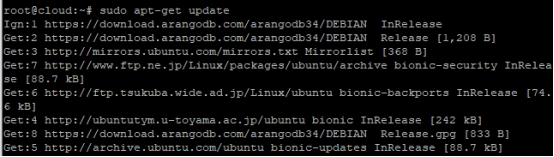
Ubuntu18.04系统中如何安装lhasa
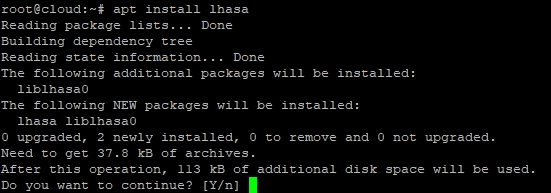
如何安装lhasa呢?本文给出详细说明。 1.更新apt资源:`sudo apt-get update` ![img](https://article.qg.net/Uploads/image/2023-11-14/1533174f2d3a4.jpg) 2.安装lhasa,等待安装完成:`apt-get install lhasa` ![img](https://article.qg.net/Uploads/image/2023-11-14/153317b267d9b.jpg)
Centos7.6如何查看已安装的软件
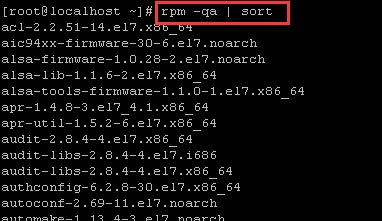
1.使用该命令可查看系统安装的软件个数:`rpm -qa | wc -l` ![img](https://article.qg.net/Uploads/image/2023-11-14/153129e7da4b9.jpg) 2.使用该命令可查看系统安装的软件列表:`rpm -qa | sort` ![img](https://article.qg.net/Uploads/image/2023-11-14/1531292562455.jpg)

Centos7.6如何解决挂载磁盘到已有文件目录下原文件不见问题
1.使用该命令创建临时目录:`mkdir /new` ![img](https://article.qg.net/Uploads/image/2023-11-14/152134fca061f.jpg) 2.使用该命令将磁盘挂载到临时目录:`mount /dev/sdb1 /new` ![img](https://article.qg.net/Uploads/image/2023-11-14/1521340dc0f84.jpg) 3.使用该命令将目标目录所有数据复制到临时目录:`cp -R /home/* /new` ![img](https://article.qg.net/Uploads/image/2023-11-14/15213419775d9.jpg) 4.使用该命令可以腾出空间给原来的磁盘:`rm -rf /home/*` ![img](https://article.qg.net/Uploads/image/2023-11-14/152134a931573.jpg) 5.使用该命令解除挂载:`umount /new` ![img](https://article.qg.net/Uploads/image/2023-11-14/1521348c0cf01.jpg) 6.使用该命令删除临时目录:`rm -rf /new` ![img](https://article.qg.net/Uploads/image/2023-11-14/1521345972b6b.jpg) 7.使用该命令挂载目标目录到磁盘:`mount /dev/sdb1 /home` ![img](https://article.qg.net/Uploads/image/2023-11-14/152134f05e9c3.jpg)




Centos7.6如何修改挂载新目录
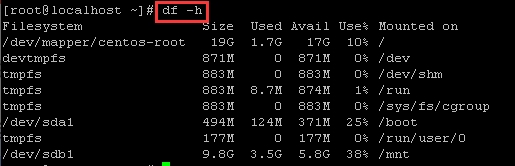
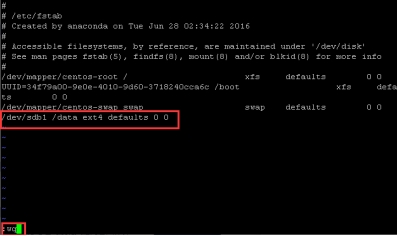
1.使用该命令查看分区情况和数据盘名称:`df -h` ![img](https://article.qg.net/Uploads/image/2023-11-14/1517249340936.jpg) 2.使用该命令创建新的目录用于挂载:`mkdir /data` ![img](https://article.qg.net/Uploads/image/2023-11-14/1517245b2ada4.jpg) 3.使用该命令卸载已挂载的mnt目录:`umount /mnt` ![img](https://article.qg.net/Uploads/image/2023-11-14/151724a8aff47.jpg) 4.使用该命令挂载到data目录:`mount /dev/sdb1 /data` ![img](https://article.qg.net/Uploads/image/2023-11-14/1517246c3e378.jpg) 5.使用该命令进入vi编辑:`vi /etc/fstab` ![img](https://article.qg.net/Uploads/image/2023-11-14/151724bcd7466.jpg) 6.修改相应目录信息即可:`/dev/sdb1 /data ext4 defaults 0 0` ![img](https://article.qg.net/Uploads/image/2023-11-14/15172404f0a70.jpg)

Windows Server 2012 R2如何解决运行软件时提示计算机中丢失mfplat.dll
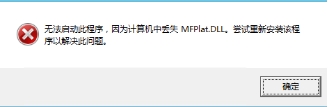
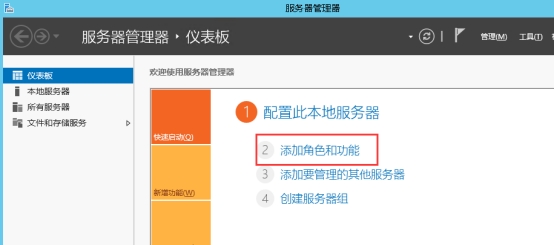
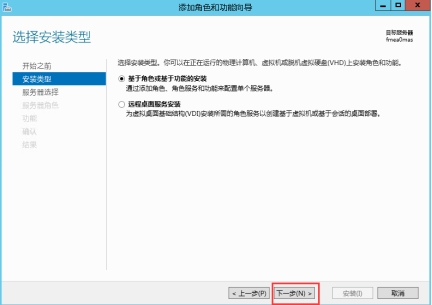
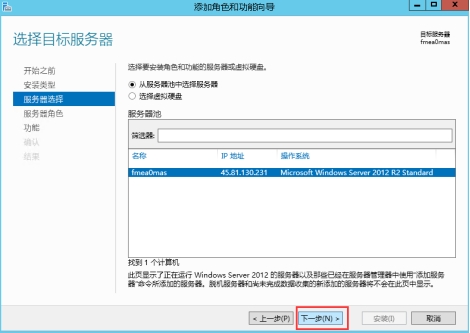
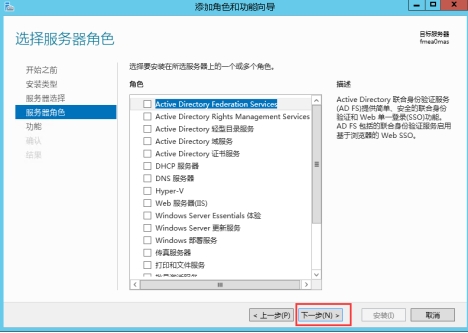
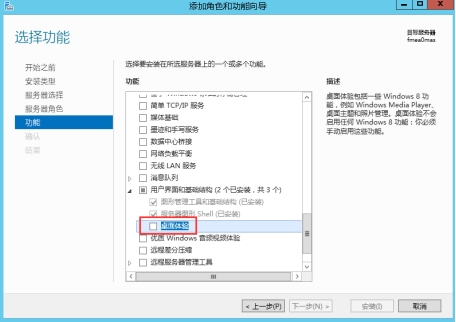
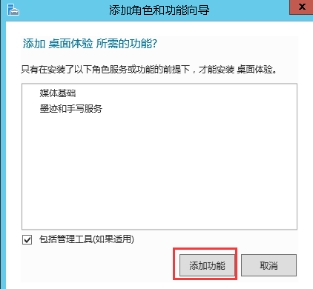
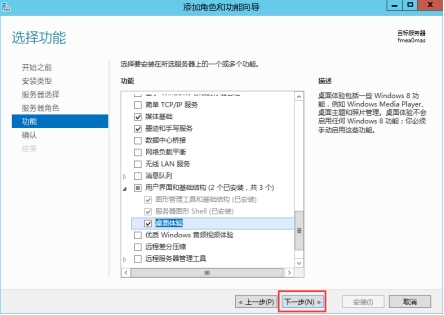
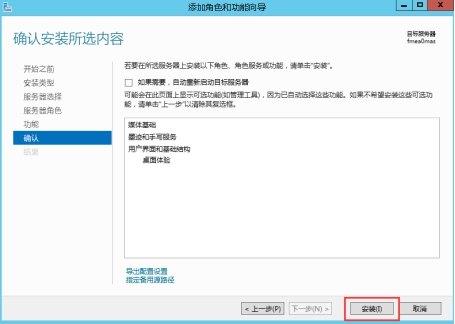
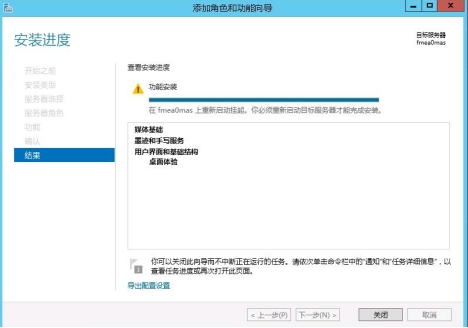
![img](https://article.qg.net/Uploads/image/2023-11-13/172527e10d376.jpg) 1.打开“服务器管理器”,选择“添加角色和功能” ![img](https://article.qg.net/Uploads/image/2023-11-13/172527b4f6f06.jpg) 2.按照默认选项点击“下一步” ![img](https://article.qg.net/Uploads/image/2023-11-13/1725275bfff4e.jpg) 3.按照默认选项点击“下一步” ![img](https://article.qg.net/Uploads/image/2023-11-13/172527ea28e02.jpg) 4.按照默认选项点击“下一步” ![img](https://article.qg.net/Uploads/image/2023-11-13/17252761300a4.jpg) 5.在功能界面找到“用户界面和基础结构”,然后勾选“桌面体验” ![img](https://article.qg.net/Uploads/image/2023-11-13/1725271252a6c.jpg) 6.在弹出的窗口中点击“添加功能” ![img](https://article.qg.net/Uploads/image/2023-11-13/17252740dd6d8.jpg) 7.点击“下一步” ![img](https://article.qg.net/Uploads/image/2023-11-13/172527512d1f5.jpg) 8.点击“安装” ![img](https://article.qg.net/Uploads/image/2023-11-13/1725275b3d498.jpg) 9.安装完成后重启系统即可 ![img](https://article.qg.net/Uploads/image/2023-11-13/172527029b002.jpg)
扫码添加专属客服
扫码关注公众号