












手把手教你如何设置静态ip地址
IP地址分为动态IP和静态IP。动态IP是由网络自动分配的,每次连上网络可能会变化;而静态IP则是一个持久不变的IP地址,适合需要长期稳定网络连接,避免动态IP可能导致的连接中断或不稳定的场景,比如服务器部署、打印机共享或特定设备的远程访问。
接下来,我们将深入讲解如何在常见的系统环境中设置静态IP地址。
一、Windows系统下如何设置静态IP地址?
步骤一:打开网络与共享中心
- 点击桌面右下方的网络图标。
- 点击“网络和互联网设置”,然后选择“网络与共享中心”。
步骤二:进入适配器设置
- 查找到左侧的“更改适配器选项”并点击。
- 右键你正在使用的网络连接(如Wi-Fi或以太网),选择“属性”。
步骤三:选择TCP/IPv4协议
- 在弹出的窗口中,找到“Internet协议版本 4 (TCP/IPv4)”。
- 选中后点击“属性”。
步骤四:手动输入静态IP地址
- 选择“使用下面的IP地址”。
- 填写以下信息:
- IP地址:一个符合网段规则的地址。例如:
192.168.1.100。 - 子网掩码:一般填
255.255.255.0。 - 默认网关:一般是你的路由器IP地址,如
192.168.1.1。
- IP地址:一个符合网段规则的地址。例如:
- 配置DNS服务器地址:
- 常用的公共DNS服务器地址如:
- Google DNS:
8.8.8.8 - 备用:
8.8.4.4
- Google DNS:
- 常用的公共DNS服务器地址如:
- 点击“确认”后完成。
二、Mac系统环境中的静态IP配置
步骤一:打开系统偏好设置
- 点击苹果标志后,选择“系统偏好设置”。
- 进入“网络”选项。
步骤二:选择网络接口
- 在左侧找到你当前连接的网络(如Wi-Fi或以太网),并选中。
- 点击右下角的“高级”。
步骤三:手动配置IPv4
- 在“TCP/IP”选项卡下,将“配置IPv4”设置为“手动”。
- 填写静态IP地址:
- IP地址:如
192.168.1.50。 - 子网掩码:仍为
255.255.255.0。 - 网关:路由器地址如
192.168.1.1。
- IP地址:如
- DNS配置:切换至“DNS”选项卡,添加DNS服务器,如
8.8.8.8。
步骤四:保存并应用
完成配置后,点击“应用”以使设置生效。
四、Linux系统如何设置静态IP地址?
不同版本的Linux系统可能有不同的方法,这里以Ubuntu举例:
使用GUI界面设置静态IP
- 打开“设置”菜单,选择“网络”。
- 点击连接的网络旁边的设置小齿轮图标。
- 在“IPv4”设置中选择“手动”。
- 输入以下信息:
- IP地址:如
192.168.1.120 - 子网掩码:如
255.255.255.0 - 网关:如
192.168.1.1
- IP地址:如
- 填写DNS地址,点击“保存”。
通过终端手动设置静态IP
如果你喜欢使用命令行工具,可以直接编辑网卡的配置文件:
打开终端,使用任意文本编辑器修改网络配置文件:
sudo nano /etc/netplan/01-netcfg.yaml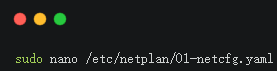
编辑文件内容如下:
network:
  ethernets:
    enp0s3:
      dhcp4: no
      addresses: [192.168.1.120/24]
      gateway4: 192.168.1.1
      nameservers:
        addresses: [8.8.8.8, 8.8.4.4]
  version: 2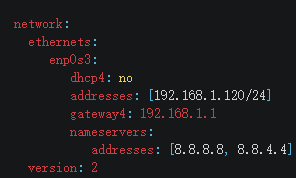
enp0s3是你的网卡名称,需根据实际情况调整。/24表示子网掩码255.255.255.0。
应用配置:
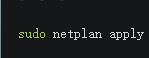
sudo netplan apply
四、为什么静态IP适合长效工作场景?
静态IP的优点十分吸引人:
- 稳定性:IP不会变化,连接更加可靠。
- 便于管理:内网设备更易互联。
- 精准性:对于企业级服务,静态IP让资源定位更高效。
如果您对性能和高质量静态IP需求更加严格,那么可以考虑青果网络。青果网络提供企业级静态代理IP服务,同时支持HTTP、HTTPS和SOCKS5三大协议,拥有业界领先的网络成功率(高出行业标准30%)。IP网络覆盖200多个城市,平均延迟小于100ms,可靠性毋庸置疑。
五、总结
无论你是家庭中想设置一台内部文件共享的设备,还是企业中需要为服务器配置稳定的IP连接,静态IP都是不可或缺的一部分。希望上述教程能够帮助你轻松完成配置。如果你有进一步的问题,欢迎留言,我们一同探讨代理IP与网络的更多可能!
大家配置过程中,有遇到小坑吗?欢迎来分享你的经验!